Al click sull’icona  presente in sidenav, l’Utente viene reindirizzato all’interno della sezione RDA dalla quale è possibile visualizzare un listato contenente le informazioni sulle RDA già censite in Piattaforma. Segue una schermata esemplificativa della pagina:
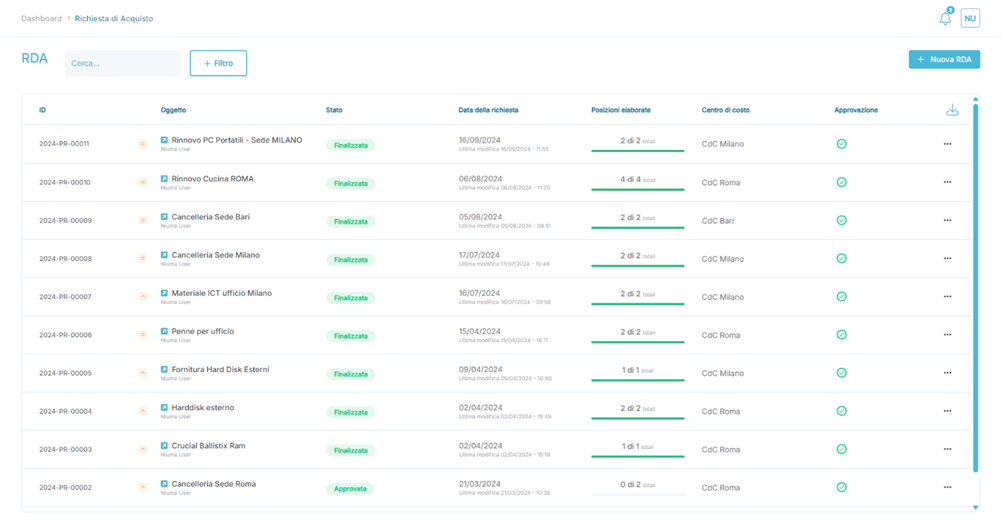
In dettaglio, i campi presenti sono:
- ID: È un identificato univoco staccato dal Portale associato alla Richiesta di Acquisto
- Oggetto: Riporta il nome assegnato alla Richiesta di Acquisto in fase di creazione
- Stato: Indica lo stato della Richiesta di Acquisto in Piattaforma
- Può assumere questi valori
- Bozza: L’Utente del Portale ha creato una nuova Richiesta di Acquisto, ha scelto di uscire prima di completare l’inserimento di tutti i dati richiesti e di salvare le informazioni immesse per una futura compilazione
- IMPORTANTE: se non è presente un flusso di approvazione configurato (vedi Impostazioni – Sezione Add-On à Add-On – Workflow approvazione), al completamento della compilazione dei dati obbligatori richiesti, la Richiesta di Acquisto passerà dallo stato Bozza allo stato Approvata
- IMPORTANTE: se è presente un flusso di approvazione configurato (vedi Impostazioni – Sezione Add-On à Add-On – Workflow approvazione), al completamento della compilazione dei dati obbligatori richiesti, la Richiesta di Acquisto passerà dallo stato Bozza allo stato In Approvazione
- In Approvazione: In presenza di un flusso di approvazione configurato e attivo che è stato matchato per la Richiesta di Acquisto, la pratica è pronta per essere esaminata dall’Utente del Portale avente ruolo Approvatore + Gestore CdC che può approvare (Approvata), rifiutare (Rifiutata) o richiedere delle modifiche (Rifiutata con Riserva) al Buyer
- In caso di flussi di approvazione con più di un Utente del Portale avente ruolo Approvatore + Gestore, il passaggio da In Approvazione a Rifiutata o Rifiutata con Riserva può avvenire anche in step di approvazione intermedi, ma solo ed esclusivamente se l’approvatore immediatamente precedente a quello corrente ha approvato, per la sua parte, la Pratica
- Approvata: In presenza di un flusso di approvazione configurato e attivo che è stato matchato per la Richiesta di Acquisto, la pratica è stata approvata da tutti gli Utenti del Portale avente ruolo Approvatore + Gestore CdC coinvolti e non sono più necessarie ulteriori approvazioni
- Rifiutata: In presenza di un flusso di approvazione configurato e attivo che è stato matchato per la Richiesta di Acquisto, la pratica è stata rifiutata da almeno uno degli Utenti del Portale avente ruolo Approvatore + Gestore CdC coinvolti e non è più possibile proseguire oltre
- Una pratica entrata in stato Rifiutata non è più lavorabile
- Rifiutata con Riserva: In presenza di un flusso di approvazione configurato e attivo che è stato matchato per la Richiesta di Acquisto, la pratica è stata Rifiutata con Riserva da almeno uno degli Utenti del Portale avente ruolo Approvatore + Gestore CdC coinvolti e ritorna modificabile in ogni sua parte
- Finalizzata: L’Utente del Portale ha generato tutte le possibili pratiche RDO e/o ODA, consumando tutte le Posizioni di RDA presenti all’interno della pratica
- Una pratica entrata in stato Finalizzata non è più lavorabile
- Annullata: L’Utente del Portale ha creato una nuova Richiesta di Acquisto, ha scelto di uscire prima di completare l’inserimento di tutti i dati richiesti e di annullare le informazioni immesse
- Una pratica entrata in stato Annullata non è più lavorabile
- Bozza: L’Utente del Portale ha creato una nuova Richiesta di Acquisto, ha scelto di uscire prima di completare l’inserimento di tutti i dati richiesti e di salvare le informazioni immesse per una futura compilazione
- Può assumere questi valori
- Data della richiesta: Riporta la data della richiesta indicata dall’Utente del Portale
- Se la Data della richiesta è nel passato, la Richiesta di Acquisto passa automaticamente in stato Finalizzata
- Se la Data della richiesta è corrente, i passaggi di stato seguono i flussi standard del Portale
- Posizioni elaborate: Riporta, graficamente, il numero di Posizioni che sono state convertite in RDO e/o ODA
- Centro di Costo: Riporta il Centro di Costo associato alla Richiesta di Acquisto
- Approvazione: Riporta, graficamente, lo stato delle approvazioni
-
 indica una pratica correttamente creata nel Portale oppure l’avvenuta approvazione della Pratica da parte di un Utente del Portale avente un ruolo che ne consente l’approvazione
- IMPORTANTE: per ogni singola Pratica è possibile visualizzare più icone
 in presenza di regole di approvazione che prevedono più di un approvatore
- IMPORTANTE: per ogni singola Pratica è possibile visualizzare più icone
-
 indica una pratica in attesa di essere approvata da parte di un Utente del Portale avente un ruolo che ne consente l’approvazione
- IMPORTANTE: è possibile visualizzare l’icona
 anche in caso di pratica in stato Rifiutato con Riserva
- IMPORTANTE: è possibile visualizzare l’icona
-
 indica una Pratica rifiutata da parte di un Utente del Portale avente un ruolo che ne consente il rifiuto
-
- …
- I tre puntini aprono un sottomenù contenente le seguenti voci:
- Visualizza: permette di accedere alla Richiesta di Acquisto e vederne i dettagli
- I tre puntini aprono un sottomenù contenente le seguenti voci:
- Esportare la lista delle Richieste di Acquisto direttamente dal bottone

Configurazione Richieste di Acquisto
La creazione di una Richiesta di Acquisto è suddivisa in tre step:
- Dati RDA
- Posizioni
- Riepilogo RDA
NOTA: In caso di Richiesta di Acquisto generata da un Utente avente ruolo Richiedente RDA, la Richiesta di Acquisto potrà essere presa in carico e gestita dagli Utenti aventi ruolo Buyer opportunamente configurati nel flusso Permessi Accesso RDA (vedi sezione Impostazioni -> Add-on -> Permessi accesso RDA per maggiori dettagli)
Dati RDA
La sezione Dati RDA richiede la compilazione delle informazioni di testata legate alla RDA in fase di inserimento, in dettaglio:
Campo | Descrizione | Tipologia |
Oggetto | Descrizione breve della Richiesta di Acquisto | Obbligatorio |
Descrizione | Descrizione estesa dell’Oggetto della Pratica | Opzionale |
Centro di Costo | Centro di Costo di riferimento per la Richiesta di Acquisto | Obbligatorio |
Sede di riferimento | Sede di riferimento della Richiesta di Acquisto | Obbligatorio |
Fornitore | Menù di selezione dei Fornitori che l’autore della RDA suggerisce per gestire l’acquisto del bene o del servizio oggetto della Richiesta di Acquisto | Opzionale |
Data inserimento richiesta | Permette di inserire una data nel futuro per deferire l’avvio formale della Richiesta di Acquisto. Se vuota, la Richiesta di Acquisto viene elaborata immediatamente al termine dell’iter di creazione della Pratica | Opzionale |
Valuta | Permette di inserire la valuta di riferimento della Richiesta di Acquisto | Obbligatorio |
Priorità | Permette di indicare l’urgenza di espletamento della Richiesta di Acquisto. Può essere Standard, Media o Alta | Obbligatorio |
Da questa sezione è possibile inserire allegati RDA direttamente dal bottone  e aggiungere una nota testuale o allegare dei file dalla sezione Comunicazioni presente a fondo pagina.
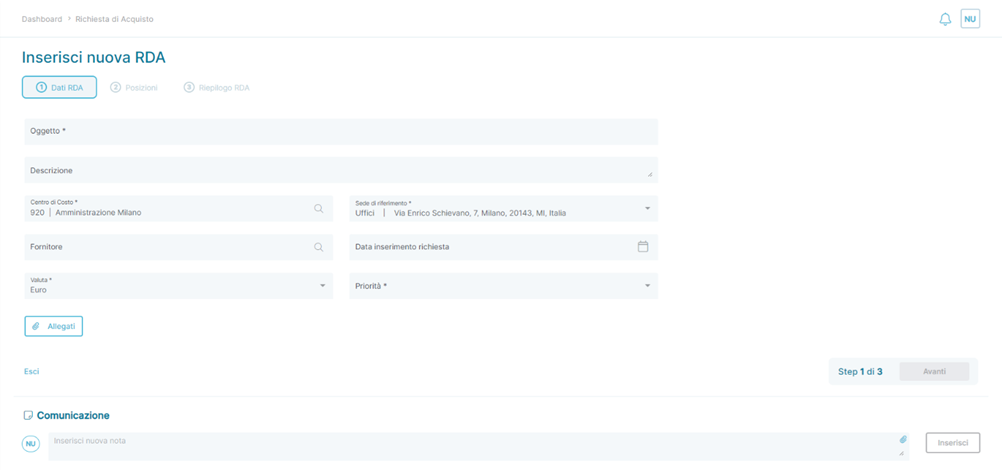
Esempio sezione Dati RDA di una Richieste di Acquisto (RDA)
Posizioni
La sezione Posizioni permette l’inserimento di tutte le Posizioni legate alla Richiesta di Acquisto sia manualmente che importati da Item Manager.
I campi, già pre-valorizzati per Item importati da Item Manager, sono qui di seguito riportati:
Campo | Descrizione | Tipologia |
Nome Oggetto | Descrizione breve della Posizione | Obbligatorio |
Descrizione acquisto | Descrizione estesa dell’Oggetto della Posizione | Opzionale |
Merceologia | Merceologia associata alla Posizione | Obbligatorio |
Quantità | Indica la quantità associata alla Posizione | Obbligatorio |
Um | Unità di misura associata alla Posizione | Obbligatorio |
Data consegna prevista | Indica la data di consegna associata alla Posizione. | Opzionale |
Centro di Costo | Riporta il Centro di Costo ereditato dalla sezione Dati RDA. Può essere modificato con un altro Centro di Costo | Obbligatorio |
Prezzo consigliato | Indica il prezzo consigliato per acquistare il bene/servizio associato alla Posizione | Opzionale |
In testa alla Posizione è possibile visualizzare un ulteriore set di informazioni, in dettaglio:
- ID
- Codice Item
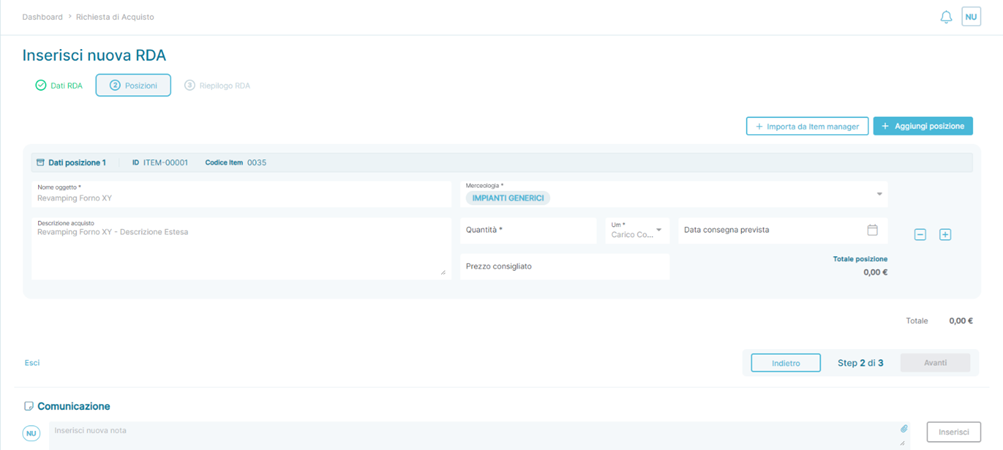
Esempio sezione Posizioni di una Richieste di Acquisto (RDA)
Da questa sezione è possibile aggiungere una nota testuale o allegare dei file dalla sezione Comunicazioni presente a fondo pagina.
Riepilogo
La sezione Riepilogo permette di avere una vista d’insieme delle informazioni inserite nei due step precedenti.
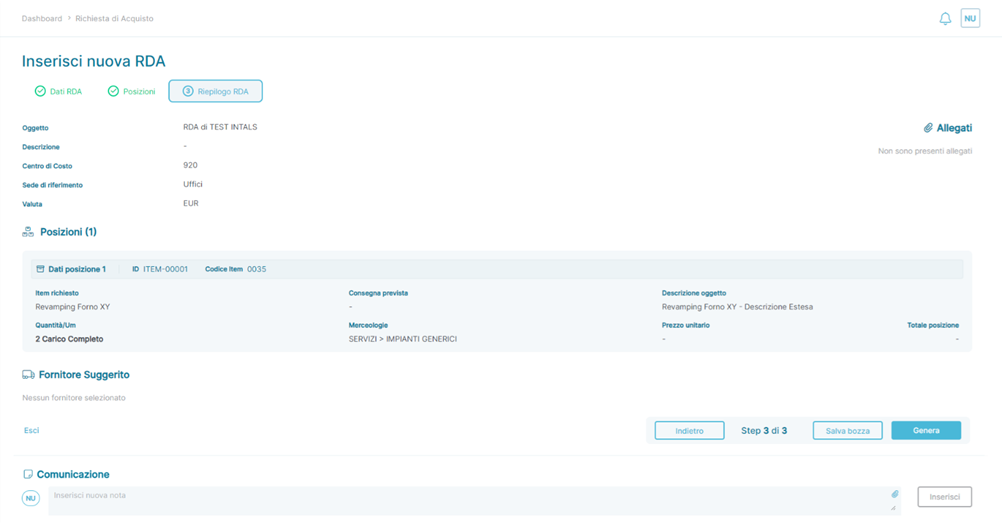
Esempio sezione Riepilogo di una Richiesta di Acquisto (RDA)
Al termine delle verifiche delle informazioni immesse, che possono portare anche a modifiche di dati inseriti in precedenza utilizzando sia dal bottone  che cliccando sull’etichetta della sezione oggetto di modifica (
  o
o  ), è possibile:
- Salvare in Bozza dal bottone
 nel caso si volesse riprendere l’attività in un secondo momento ritrovando tutti i dati
oppure
- Generare la Richiesta di Acquisto dal bottone

- Alla pressione del bottone, la Richiesta di Acquisto può passare, in base alle configurazioni di Piattaforma, in uno tra i seguenti stati applicativi:
-
 se è stato configurato un flusso approvativo che insiste sui dati inseriti nella Richiesta di Acquisto (vedi sezione Impostazioni -> Add-on – Workflow approvazione)
- In questo scenario le azioni possibili sono:
 -> Termina in maniera definitiva la Richiesta di Acquisto
-
 -> Segnala all’Utente che ha creato la Richiesta di Acquisto che sono necessarie delle azioni affinché la Richiesta di Acquisto possa essere approvata
- In questo scenario la Richiesta di Acquisto torna modificabile ed è possibile, per l’Autore, modificare tutte le informazioni precedentemente immesse
 -> Fa avanzare la Richiesta di Acquisto verso il prossimo approvatore (se presente)
- Nel caso in cui sia stata matchata una regola con più approvatori, tutti i bottoni qui sopra descritti saranno mostrati all’approvatore successivo configurato all’interno della regola
- Nel caso in cui non siano presenti ulteriori approvatori, l’approvazione scatenerà il passaggio della Richiesta di Acquisto in stato
- In questo scenario le azioni possibili sono:
-
 se non è stato configurato un flusso approvativo oppure se i flussi approvativi configurati non insistono sui dati inseriti nella Richiesta di Acquisto
-
- Alla pressione del bottone, la Richiesta di Acquisto può passare, in base alle configurazioni di Piattaforma, in uno tra i seguenti stati applicativi:
IMPORTANTE: Il completamento della Richiesta di Acquisto può avvenire solo al passaggio della RDA in stato Approvata, che può essere raggiunto automaticamente alla pressione del bottone ‘Genera’ se non sono presenti flussi approvativi che insistono sulla RDA oppure, in caso di flussi approvativi attivi che insistono sulle informazioni immesse nella specifica RDA, può essere raggiunto solo dopo che tutti gli Utenti approvatori coinvolti nel flusso approvativo hanno concluso l’iter approvativo (vedi sezione Impostazioni -> Add-On -> Workflow approvazione per maggiori dettagli)
Da questa sezione è possibile aggiungere una nota testuale o allegare dei file dalla sezione Comunicazioni presente a fondo pagina.
Questa risposta ti è stata utile?
Fantastico!
Grazie per il tuo feedback
Siamo spiacenti di non poterti essere di aiuto
Grazie per il tuo feedback
Feedback inviato
Apprezziamo il tuo sforzo e cercheremo di correggere l’articolo