La creazione di un Ordine è suddivisa in tre step più uno che funge da riepilogo dei dati immessi nelle precedenti sezioni:
- Dati ODA
- Posizioni
- Fornitori
- Riepilogo ODA
NOTA: In caso di Ordine generato da Richiesta di Acquisto o da Richiesta di Offerta, i campi indicati nei paragrafi successivi saranno già popolati con i dati ereditatati dalla Richiesta di Acquisto o dalla Richiesta di Offerta e modificabili in ogni aspetto dall’Utente. Diversamente, in caso di nuovo Ordine, i dati dovranno essere compilati singolarmente, sezione per sezione
Dati ODA
La sezione Dati ODA richiede la compilazione delle informazioni di testata legate agli Ordini in fase di inserimento, in dettaglio:
Campo | Descrizione | Tipologia |
Oggetto | Descrizione breve dell’Ordine | Obbligatorio |
Descrizione | Descrizione estesa dell’Oggetto della Pratica | Opzionale |
Centro di Costo | Centro di Costo di riferimento per l’Ordine | Obbligatorio |
Sede di riferimento | Sede di riferimento dell’Ordine | Obbligatorio |
Valuta | Permette di inserire la valuta di riferimento dell’Ordine | Obbligatorio |
Priorità | Permette di indicare l’urgenza di espletamento dell’Ordine. Può essere Standard, Media o Alta | Obbligatorio |
Incoterm | Permette di indicare un Incoterm associato all’Ordine | Opzionale |
Metodo di Pagamento | Permette di indicare un Metodo di Pagamento associato all’Ordine | Opzionale |
Data richiesta | Permette di indicare una data nel passato. Se lasciato vuoto, sottintende la data corrente | Opzionale |
Da questa sezione è possibile inserire allegati ODA direttamente dal bottone  e aggiungere una nota testuale o allegare dei file dalla sezione Comunicazioni presente a fondo pagina.
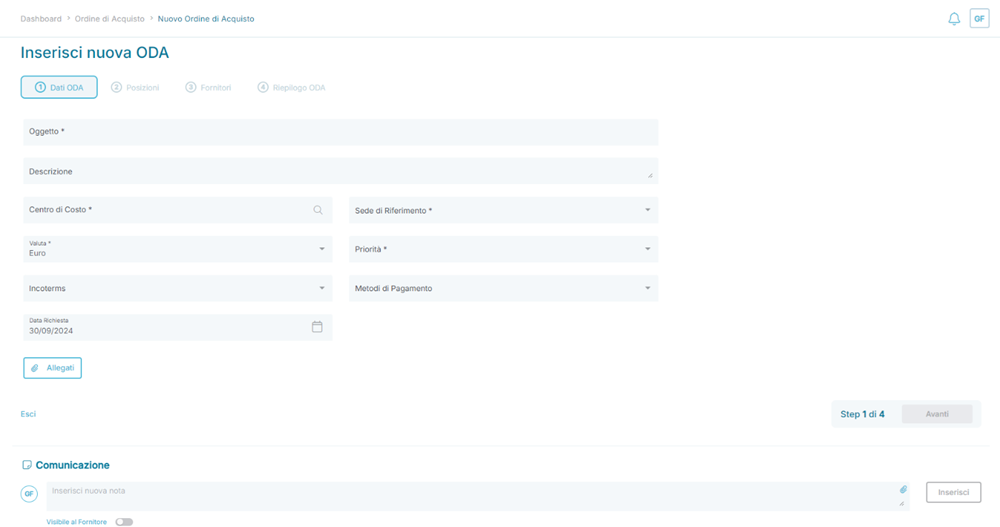
Esempio sezione Dati ODA di un Ordine di Acquisto (ODA)
Posizioni
La sezione Posizioni permette l’inserimento di tutte le Posizioni legate agli Ordini sia manualmente che importati da Item Manager.
I campi, già pre-valorizzati per Item importati da Item Manager, sono qui di seguito riportati:
Campo | Descrizione | Tipologia |
Nome Oggetto | Descrizione breve della Posizione | Obbligatorio |
Descrizione acquisto | Descrizione estesa dell’Oggetto della Posizione | Opzionale |
Merceologia | Merceologia associata alla Posizione | Obbligatorio |
Quantità | Indica la quantità associata alla Posizione | Obbligatorio |
Um | Unità di misura associata alla Posizione | Obbligatorio |
Data consegna prevista | Indica la data di consegna associata alla Posizione. | Opzionale |
Centro di Costo | Riporta il Centro di Costo ereditato dalla sezione Dati ODA. Può essere modificato con un altro Centro di Costo | Obbligatorio |
Prezzo consigliato | Indica il prezzo per acquistare il bene/servizio associato alla Posizione | Obbligatorio |
Dal tasto , presente sul lato sinistro di una Posizione importata da Item Manager, è possibile visualizzare un ulteriore set di informazioni, in dettaglio:
- ID
- Codice Item
- Descrizione Oggetto
- Merceologie
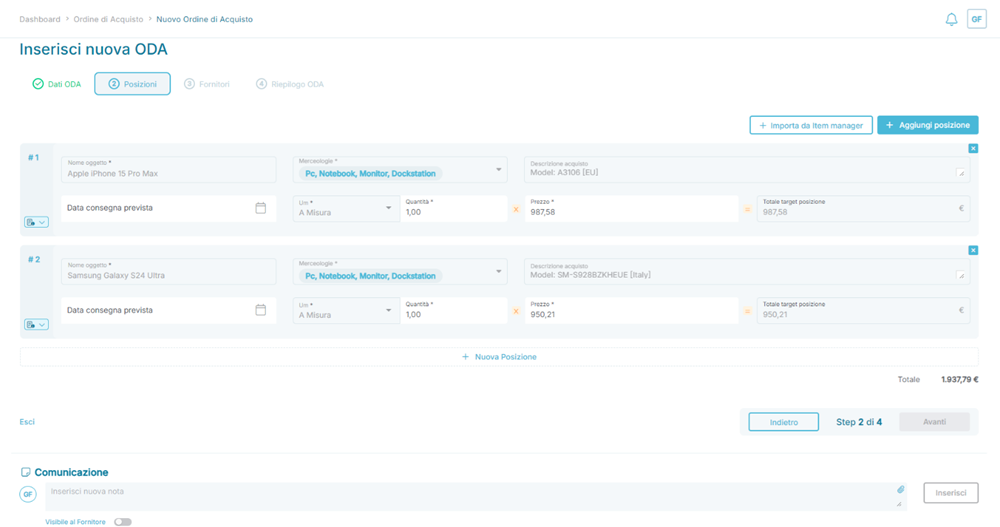
Esempio sezione Posizioni di un Ordine di Acquisto (ODA)
Da questa sezione è possibile aggiungere una nota testuale o allegare dei file dalla sezione Comunicazioni presente a fondo pagina.
Fornitori
La sezione Fornitori consente di aggiungere il Fornitore destinatario dell’Ordine, selezionabile tra quelli presenti in stato Approvato e Blacklist in Albo Fornitori.
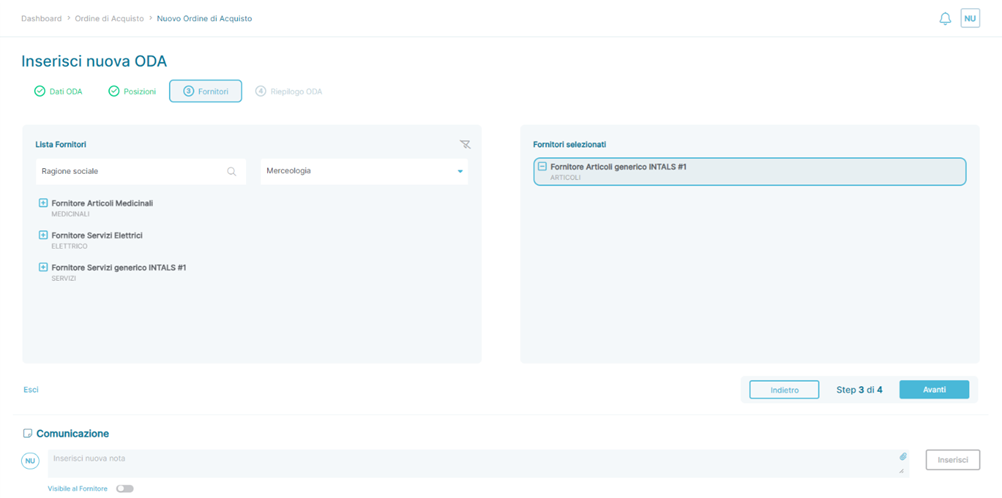
Esempio sezione Fornitori di un Ordine di Acquisto (ODA)
Il Fornitore può essere aggiunto dall’icona  presente accanto al nome del Fornitore presente nel riquadro Lista Fornitori. Quando aggiunto, il Fornitore viene inserito nel riquadro Fornitori selezionati e può essere rimosso (=riportato nel riquadro Lista Fornitori) dall’icona
  .
.
IMPORTANTE: Non è possibile aggiungere più di un Fornitore nella sezione Fornitori selezionati. Quando si prova ad aggiungere un ulteriore Fornitore, l’azione viene bloccata mostrando un messaggio informativo a fondo pagina 
Da questa sezione è possibile aggiungere una nota testuale o allegare dei file dalla sezione Comunicazioni presente a fondo pagina.
Riepilogo
La sezione Riepilogo permette di avere una vista d’insieme delle informazioni inserite nei tre step precedenti.
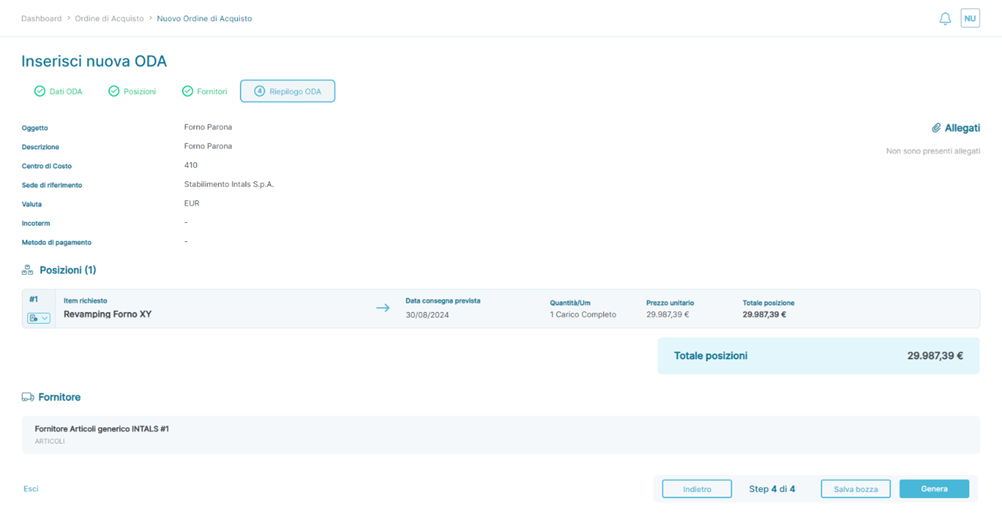
Esempio sezione Riepilogo di un Ordine di Acquisto (ODA)
Al termine delle verifiche delle informazioni immesse, che possono portare anche a modifiche di dati inseriti in precedenza utilizzando sia dal bottone  che cliccando sull’etichetta della sezione oggetto di modifica
( ,
,  ,
,  ), è possibile:
- Salvare in Bozza dal bottone
 nel caso si volesse riprendere l’attività in un secondo momento ritrovando tutti i dati
oppure
- Generare l’Ordine dal bottone

- Alla pressione del bottone, l’Ordine può passare, in base alle configurazioni di Piattaforma, in uno tra i seguenti stati applicativi:
-
 se è stato configurato un flusso approvativo che insiste sui dati inseriti nell’Ordine (vedi sezione Impostazioni -> Add-on –> Workflow approvazione)
- In questo scenario le azioni possibili sono:
 -> Termina in maniera definitiva l’Ordine
 -> Segnala all’Utente che ha creato l’Ordine che sono necessarie delle azioni affinché la Richiesta di Acquisto possa essere approvata
- In questo caso l’Ordine torna modificabile ed è possibile, per l’Autore, modificare tutte le informazioni precedentemente immesse
-
 -> Fa avanzare l’Ordine verso il prossimo approvatore (se presente)
- Nel caso in cui sia stata matchata una regola con più approvatori, tutti i bottoni qui sopra descritti saranno mostrati all’approvatore successivo configurato all’interno della regola
- Nel caso in cui non siano presenti ulteriori approvatori, l’approvazione scatenerà il passaggio dell’Ordine in stato

- In questo scenario le azioni possibili sono:
 se non è stato configurato un flusso approvativo oppure se i flussi approvativi configurati non insistono sui dati inseriti nell’Ordine
-
- Alla pressione del bottone, l’Ordine può passare, in base alle configurazioni di Piattaforma, in uno tra i seguenti stati applicativi:
IMPORTANTE: L’invio formale dell’Ordine al Fornitore è manuale e può avvenire solo al passaggio dell’Ordine in stato Approvata, che può essere raggiunto automaticamente alla pressione del bottone ‘Genera’ se non sono presenti flussi approvativi che insistono sull’Ordine oppure, in caso di flussi approvativi attivi che insistono sulle informazioni immesse nello specifico Ordine, può essere raggiunto solo dopo che tutti gli Utenti approvatori coinvolti nel flusso approvativo hanno concluso l’iter approvativo (vedi sezione Impostazioni -> Impostazioni – Sezione Add-On -> Add-On – Workflow approvazione per maggiori dettagli)
Da questa sezione è possibile aggiungere una nota testuale o allegare dei file dalla sezione Comunicazioni presente a fondo pagina.
Lavorazione Ordini
Al raggiungimento dello stato  , l’Ordine può essere lavorato. In dettaglio, è possibile inviare la mail di notifica con le istruzioni per gestire l’Ordine al Fornitore indicato in fase di configurazione dell’Ordine (vedi Ordini -> Configurazione Ordini -> Fornitori) dal bottone
  .
.
Una volta inviato l’Ordine, questo rimarrà in stato  fino al compimento di specifiche azioni da parte del Fornitore destinatario dell’Ordine. Per un Ordine
  possono verificarsi tre scenari. Più in dettaglio, il Fornitore può:
- Accettare l’Ordine dal bottone
 a. L’accettazione implica che tutte le informazioni sulle Posizioni contenute all’interno dell’Ordine inviato al Fornitore sono accettate così come sono state configurate dall’Utente di Piattaforma e l’Ordine passa in stato
- Rifiutare l’Ordine dal bottone

- Il rifiuto impedisce di proseguire ulteriormente con la gestione dell’Ordine, che passa in stato
 e non può più essere lavorato, ma consultabile in sola lettura
- Il rifiuto impedisce di proseguire ulteriormente con la gestione dell’Ordine, che passa in stato
- Proporre una modifica ad una o più Posizioni presenti all’interno dell’Ordine dal bottone
 ->
->  presente accanto a tutte le Posizioni
- L’avvio del Ciclo di Contrattazione ODA apre una nuova finestra di modifica dei dati della Posizione, situata al di sotto della Posizione oggetto di richiesta di modifica da parte del Fornitore, dalla quale può modificare la Data di Consegna
- La modifica può essere salvata premendo il bottone
 oppure scartata
  premendo il bottone presenti nella nuova finestra di modifica
- Una volta salvata, la Posizione modificata può essere ulteriormente modificata dal bottone
 sino alla sottomissione formale della richiesta di valutazione delle modifiche apportate all’Ordine dal bottone
- In questo scenario, l’Ordine passa in stato

- In questo scenario, l’Ordine passa in stato
- Una volta salvata, la Posizione modificata può essere ulteriormente modificata dal bottone
- La modifica può essere salvata premendo il bottone
- L’avvio del Ciclo di Contrattazione ODA apre una nuova finestra di modifica dei dati della Posizione, situata al di sotto della Posizione oggetto di richiesta di modifica da parte del Fornitore, dalla quale può modificare la Data di Consegna
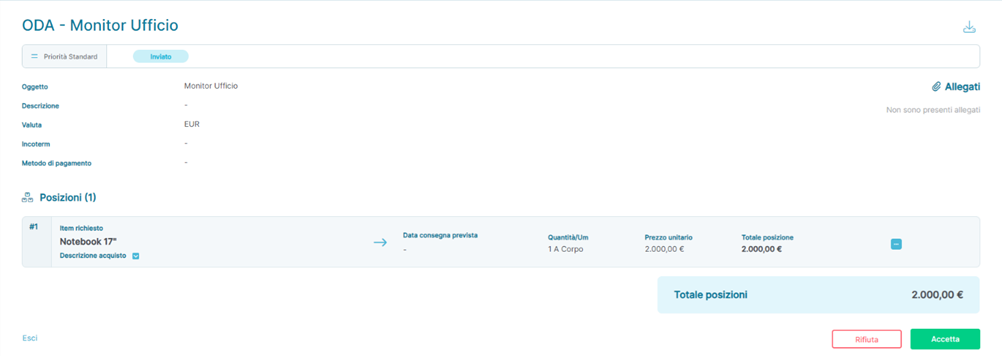
Esempio sezione Riepilogo di un Ordine di Acquisto (ODA) Inviato - Vista Fornitore
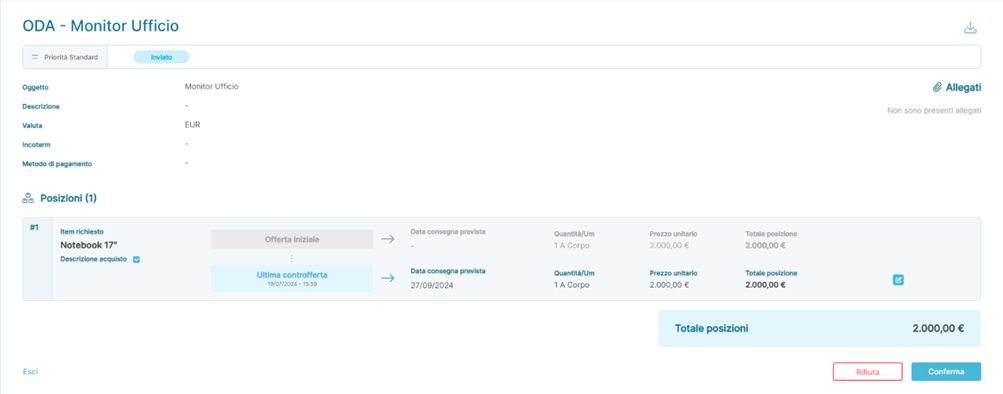
Esempio sezione Riepilogo di un Ordine di Acquisto (ODA) Inviato con Posizione Contrattata - Vista Fornitore
Questa risposta ti è stata utile?
Fantastico!
Grazie per il tuo feedback
Siamo spiacenti di non poterti essere di aiuto
Grazie per il tuo feedback
Feedback inviato
Apprezziamo il tuo sforzo e cercheremo di correggere l’articolo