Dalla pagina delle Impostazioni è possibile effettuare diverse tipologie di configurazioni, da quelle preliminari al funzionamento della Piattaforma a quelle di personalizzazione e configurazione di flussi di lavoro. In dettaglio, da questa pagina è possibile visualizzare, in base al Ruolo assegnato, le seguenti icone raggruppate per sezioni:
- Start
- Albo Fornitori
- Gestione Utenti
- Albero merceologico
- Sedi aziendali
- Centri di costo
- Dati azienda
- Add-on
- Item Manager
- Gestione documentale
- Workflow approvazione
- Workflow visibilità
- Configurazione reminder
- Personalizza
- Configurazione e-mail
- Report
- Incoterm
- Metodi di Pagamento
Segue una schermata della pagina delle Impostazioni:
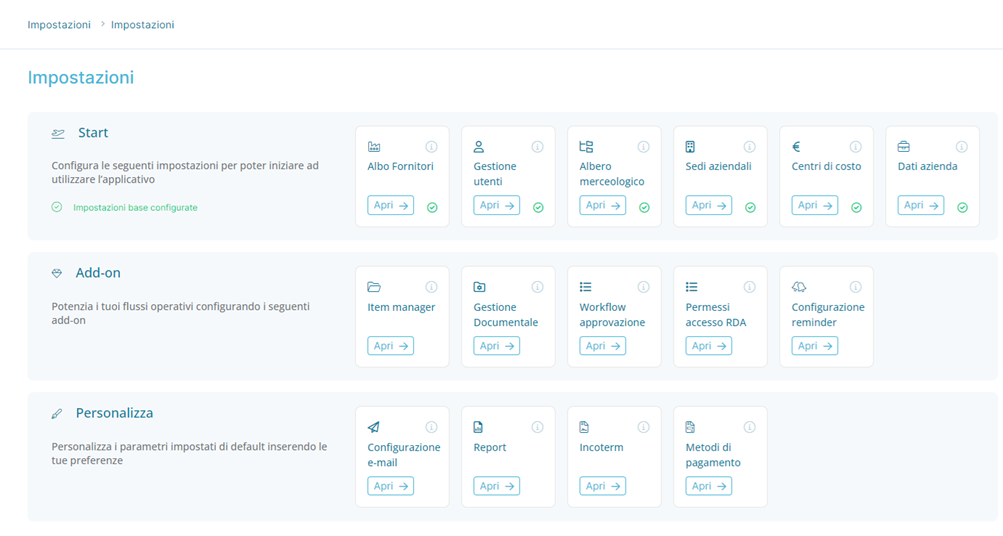
Impostazioni – Sezione Start
Dalla sezione Start delle Impostazioni è possibile raggiungere, tramite una shortcut dedicata, l’Albo Fornitori, nonché consultare, aggiungere e/o modificare gli Utenti di Piattaforma da Gestione Utenti, l’Albero Merceologico, le Sedi aziendali, i Centri di Costo e i Dati azienda da utilizzare nel Portale.
Start – Albo Fornitori
Non sono previste Impostazioni per l’Albo Fornitori: l’icona funge da link diretto per accedere al listato dell’Albo Fornitori. Maggiori dettagli sul funzionamento dell’Albo Fornitori sono riportati all’interno del capitolo dedicato.
Start – Gestione Utenti
La sezione Gestione Utenti consente di visualizzare la lista di tutti gli utenti presenti in Piattaforma, il loro stato, la mail di riferimento e i ruoli assegnati. Al click del mouse si aprirà una pagina come quella qui sotto mostrata:
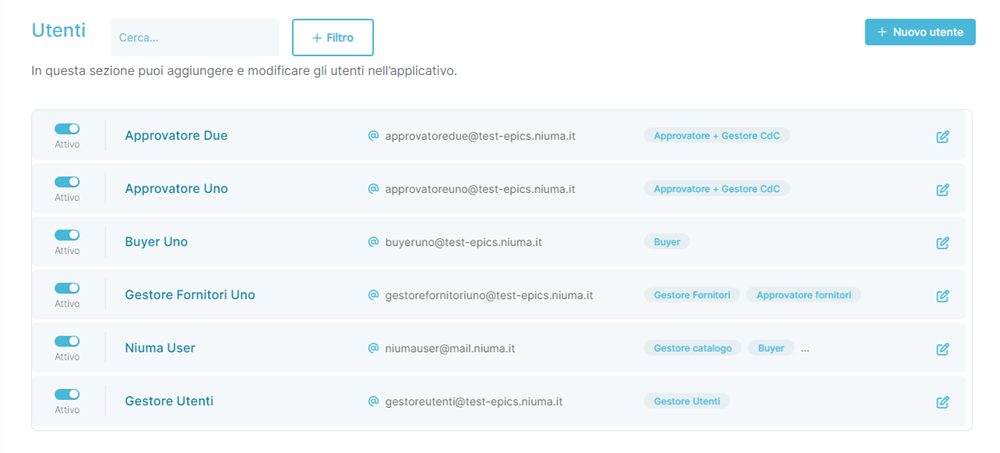
Dal listato degli Utenti è possibile:
- Verificare lo stato in cui si trova dell’utente
- Se attivo, è indicato con questa icona:

- Se disattivo, è indicato con questa icona:

- Se attivo, è indicato con questa icona:
- Visualizzare Nome e Cognome dell’utente
- Visualizzare la mail dell’utente
- Visualizzare i ruoli assegnati all’utente
- Modificare i dati dell’utente

È possibile aggiungere un nuovo utente direttamente dal bottone  oppure modificare un utente già esistente premendo l’icona
  . In entrambi gli scenari, la pagina con i dettagli da compilare risulta identica ed è come quella qui di seguito riportata:
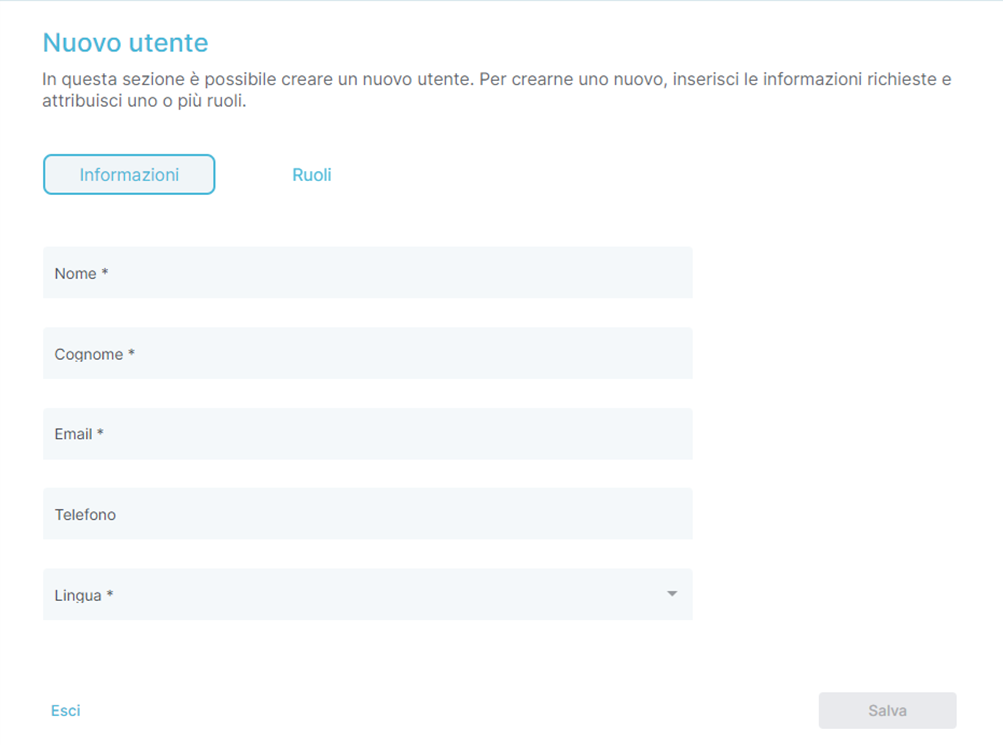
In dettaglio, nella prima sezione dell’aggiunta o della modifica di un utente, i campi da compilare sono:
- Nome
- Cognome
- Telefono (campo opzionale)
- Lingua
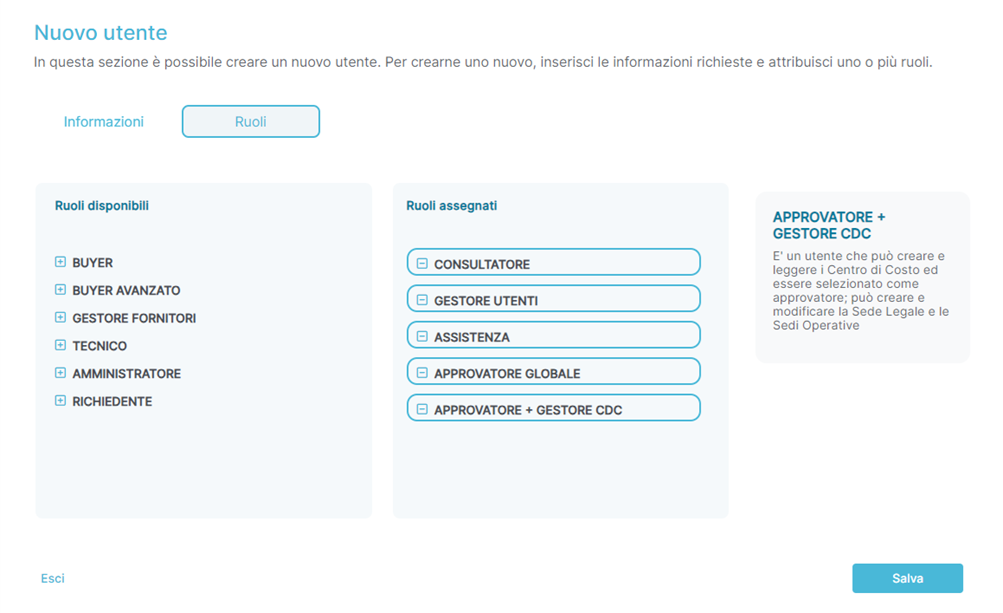
All’interno della seconda sezione è possibile, invece, assegnare e/o revocare uno o più ruoli così come indicato nell’immagine qui di seguito riportato:
Start – Albero Merceologico
L’albero merceologico utilizzato dal Portale è a tre livelli ed è possibile visualizzarne il contenuto cliccando sull’apposita icona. Al click del mouse si aprirà una pagina come quella qui sotto mostrata:
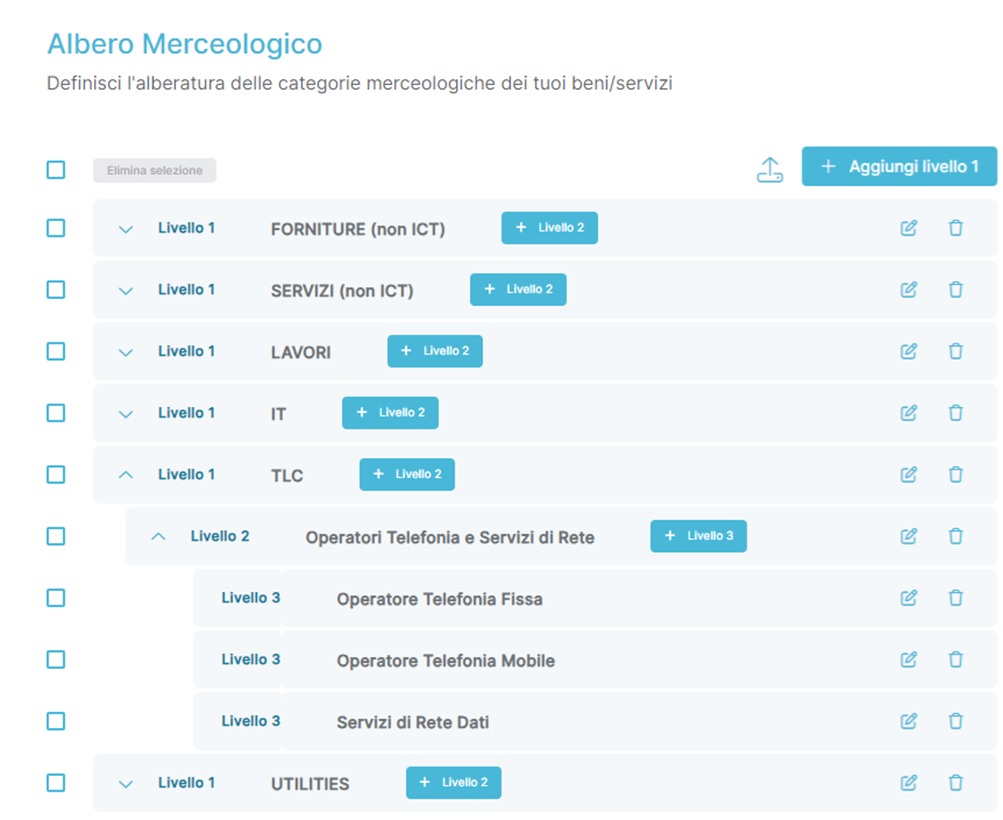
È possibile aggiungere un elemento all’albero merceologico secondo questo criterio:
- Livello 1 (Famiglia): sempre, dal bottone

- Livello 2 (Classe): solo se esiste un Livello 1 cui sarebbe direttamente legato (elemento figlio di ‘Famiglia’), dal bottone

- Livello (Categoria): solo se esiste un Livello 2 cui sarebbe direttamente legato (elemento figlio di ‘Classe’), dal bottone

Start – Sedi aziendali
La sezione Sedi aziendali contiene i riferimenti della sede da associare a Richieste di Acquisto, Richieste di Offerta e Ordini di Acquisto ed è possibile visualizzarne il contenuto cliccando l’apposita icona. Al click del mouse si aprirà una pagina come quella qui sotto mostrata:
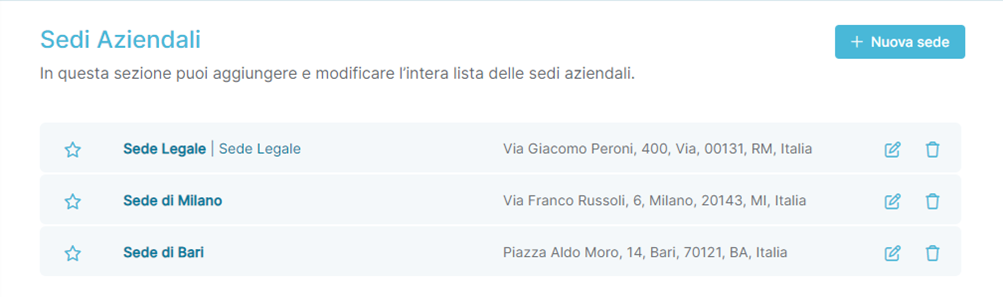
È possibile aggiungere una nuova sede direttamente dal bottone  oppure modificare la Sede già esistente premendo l’icona
  . In entrambi gli scenari, la pagina con i dettagli da compilare risulta identica ed è come quella qui di seguito riportata:
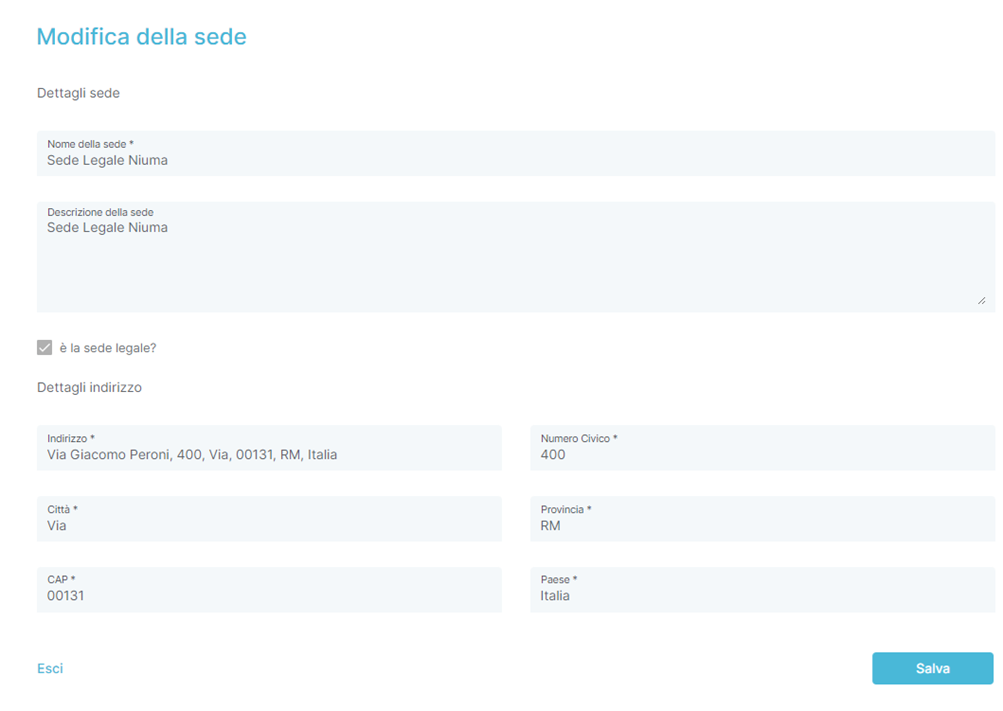
IMPORTANTE: Non è possibile eliminare una Sede se questa è l’unica ad essere configurata
Start – Centri di Costo
La sezione Centri di Costo contiene i riferimenti dei Centri di Costo da associare a Richieste di Acquisto, Richieste di Offerta e Ordini di Acquisto ed è possibile visualizzarne il contenuto cliccando l’apposita icona. Al click del mouse si aprirà una pagina come quella qui sotto mostrata:

Dalla pagina dei Centri di Costo è possibile:
- Ricercare un Centro di Costo già presente in Piattaforma dall’apposito motore di ricerca
- Aggiungere manualmente un Centro di Costo direttamente dal bottone

- Esportare i Centri di Costo presenti in Piattaforma direttamente dal bottone

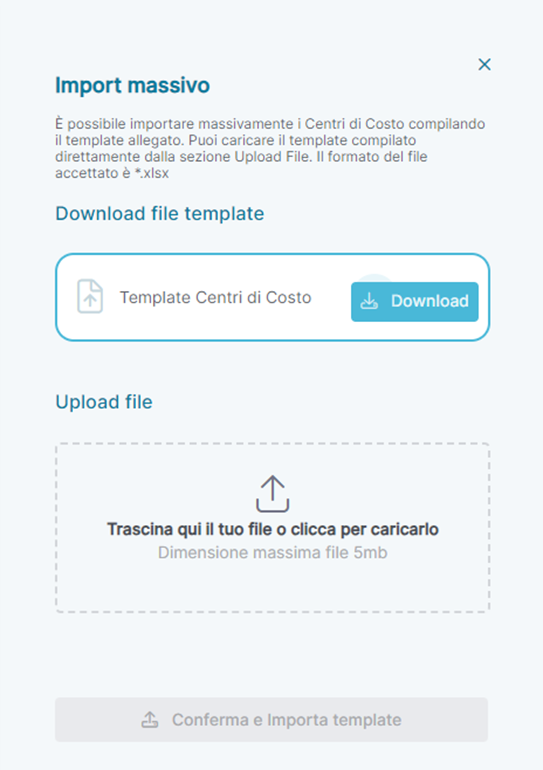
- Importare i Centri di Costo direttamente dal bottone
 La pressione del bottone aprirà una sezione alla sinistra del Portale dove è possibile scaricare il template massivo da ricaricare, successivamente, con i Centri di Costi che si vuole importare. Segue schermata della sezione:
Start – Dati azienda
La sezione Dati Azienda contiene i riferimenti dell’Azienda ed è possibile visualizzarne il contenuto cliccando l’apposita icona. Al click del mouse si aprirà una pagina come quella qui sotto mostrata:

Questa risposta ti è stata utile?
Fantastico!
Grazie per il tuo feedback
Siamo spiacenti di non poterti essere di aiuto
Grazie per il tuo feedback
Feedback inviato
Apprezziamo il tuo sforzo e cercheremo di correggere l’articolo