Impostazioni – Sezione Add-on
Dalla sezione Add-on delle Impostazioni è possibile consultare, aggiungere e/o modificare gli Item (Item Manager), i documenti richiesti ai Fornitori in fase di onboarding (Gestione Documentale), i flussi approvativi da utilizzare all’interno del Portale (Workflow approvazione), i flussi di lavorazione delle Richieste di Acquisto, delle Richieste di Offerta e/o degli Ordini di Acquisto (Workflow visibilità) e la configurazione delle e-mail di notifica e sollecito (Configurazione reminder).
Add-on – Item Manager
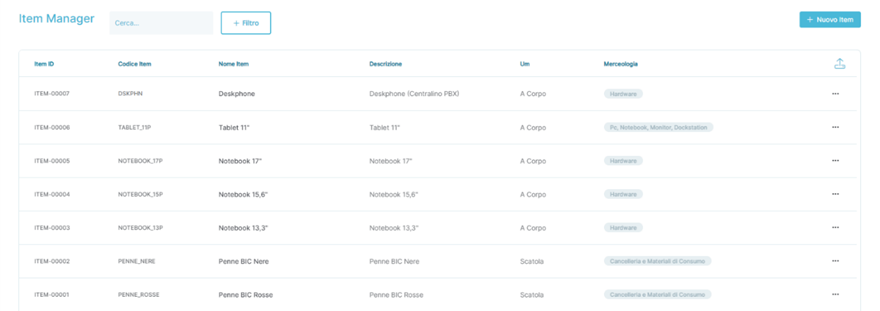
La sezione Item Manager, raggiungibile anche da sidenav tramite l’icona , contiene i riferimenti degli Item da aggiungere come Posizioni di una nuova Richiesta di Acquisto, Richiesta di Offerta o Ordine ed è possibile visualizzarne il contenuto cliccando l’apposita icona. Al click del mouse si aprirà una pagina come quella qui sotto mostrata:
In dettaglio, i campi presenti sono:
- Item Id: Riporta l’identificativo dell’Item staccato dalla Piattaforma
- Codice Item: Riporta un Codice personalizzato indicato dall’utente in fase di inserimento
- In caso di mancata indicazione di un Codice Item personalizzato la Piattaforma mostrerà lo stesso valore presente nel campo Item Id
- Nome Item: Riporta il nome assegnato all’Item
- Descrizione: Riporta la descrizione dell’Item (se esplicitamente indicata in fase di creazione)
- Um: Riporta l’unità di misura associata all’Item
- Merceologia: Riporta la merceologia associata all’Item
Dalla pagina di Item Manager è possibile:
- Ricercare un Item già presente in Piattaforma dall’apposito motore di ricerca
- Aggiungere manualmente un Item direttamente dal bottone

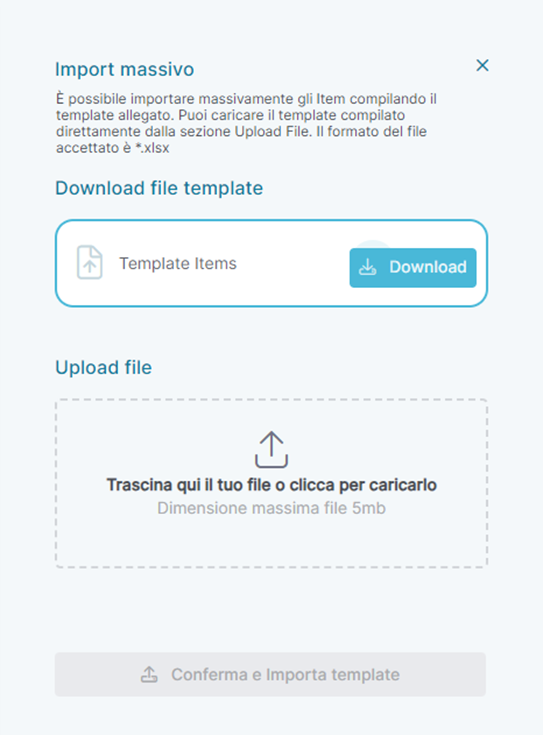
- Importare gli Item direttamente dal bottone

- La pressione del bottone aprirà una sezione alla sinistra del Portale dove è possibile scaricare il template massivo da ricaricare, successivamente, con gli Item che si vuole importare. Segue schermata della sezione:
Add-on – Gestione Documentale
La sezione Gestione Documentale contiene i riferimenti dei Documenti che possono essere richiesti ad un Fornitore.
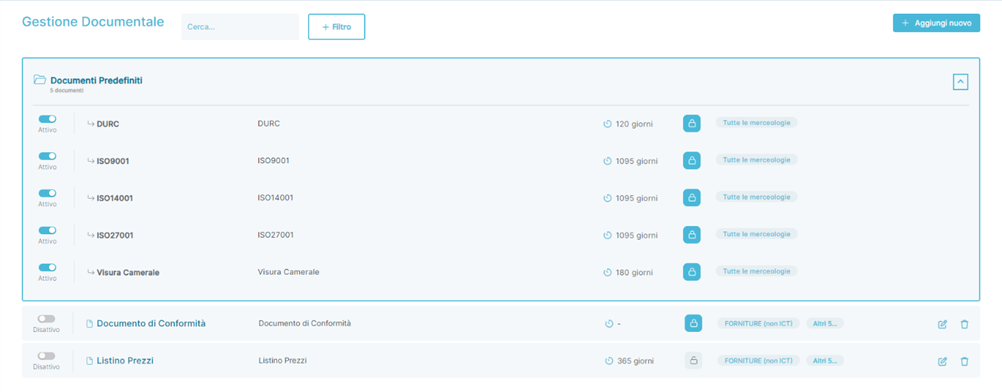
Al click del mouse si aprirà una pagina come quella qui sotto mostrata:
La pagina è divisa in due macrosezione che identificano due diverse tipologie di Documenti:
- Documenti Predefiniti
- Questa sezione, il cui accesso è legato alla pressione del bottone
 , contiene la lista dei Documenti le cui Data Inizio Validità e Data Fine Validità sono estratte dall’Intelligenza Artificiale
- Questa sezione, il cui accesso è legato alla pressione del bottone
- Documenti Custom
- Questa sezione, posizionata immediatamente sotto quella dei Documenti Predefiniti, è inizialmente vuota e può essere popolata con nuovi Documenti inseriti manualmente dall’Utente dal bottone

- Questa sezione, posizionata immediatamente sotto quella dei Documenti Predefiniti, è inizialmente vuota e può essere popolata con nuovi Documenti inseriti manualmente dall’Utente dal bottone
In dettaglio, i campi e le funzionalità presenti per singolo documento sono:
- Stato del Documento
- Per qualsiasi tipologia di Documento, se attivo, è indicato con questa icona:
 Per qualsiasi tipologia di Documento, se disattivo, è indicato con questa icona:
- Per qualsiasi tipologia di Documento, se attivo, è indicato con questa icona:
- Nome: Riporta il nome assegnato al Documento
- Se Documento Predefinito,
 , il Nome non è modificabile dall’Utente
 - Se Documento Custom,
 , la Descrizione può essere indicata in fase di creazione del Documento e modificata successivamente
- Se Documento Predefinito,
- Descrizione: Riporta la descrizione del Documento
- Se Documento Predefinito, la Descrizione non è modificabile dall’Utente
- Se Documento Custom, la Descrizione può essere indicata in fase di creazione del Documento e modificata successivamente
- Validità: Riporta la validità, espressa in giorni, del Documento
- Per qualsiasi tipologia di Documento, se non è indicata alcuna scadenza, viene mostrata l’icona

- Se Documento Predefinito, la validità non è modificabile dall’Utente
- Se Documento Custom, la validità può essere indicata in fase di creazione del Documento e modificata successivamente
- Per qualsiasi tipologia di Documento, se è indicata una scadenza, viene mostrata l’icona

- Se Documento Predefinito, la validità non è modificabile dall’Utente
- Se Documento Custom, la validità può essere indicata in fase di creazione del Documento e modificata successivamente
- Per qualsiasi tipologia di Documento, se non è indicata alcuna scadenza, viene mostrata l’icona
- Obbligatorietà: Indica se un Documento deve essere caricato obbligatoriamente oppure opzionalmente dal Fornitore
- L’obbligatorietà è indicata con questa icona:

- L’opzionalità è indicata con questa icona:

- L’obbligatorietà è indicata con questa icona:
- Merceologie: Indica le Merceologie associate al Documento
- La Merceologia inserita in questa sezione viene confrontata con quella assegnata al Fornitore presente in Albo Fornitori
- Se Documento Predefinito, le Merceologie non sono modificabili e il Documento viene richiesto per tutte le Merceologie configurate, quindi a tutti i Fornitori
- Se Documento Custom, le Merceologie possono essere indicate in fase di creazione del Documento e modificate successivamente; il Documento viene richiesto ai soli Fornitori aventi la Merceologia corrispondente a quella configurata per il Documento
- La Merceologia inserita in questa sezione viene confrontata con quella assegnata al Fornitore presente in Albo Fornitori
- Strumenti di modifica/rimozione
- Per i soli Documenti Custom è possibile modificare (
 ) oppure eliminare (
 ) il Documento
- Per i soli Documenti Custom è possibile modificare (
Dalla pagina di Gestione Documentale è possibile:
- Ricercare un Documento già presente in Piattaforma dall’apposito motore di ricerca
- Aggiungere manualmente un nuovo documento direttamente dal bottone

Sia in caso di aggiunta di un nuovo Documento che di modifica di un utente già esistente, la pagina con i dettagli da compilare risulta identica ed è come quella qui di seguito riportata:
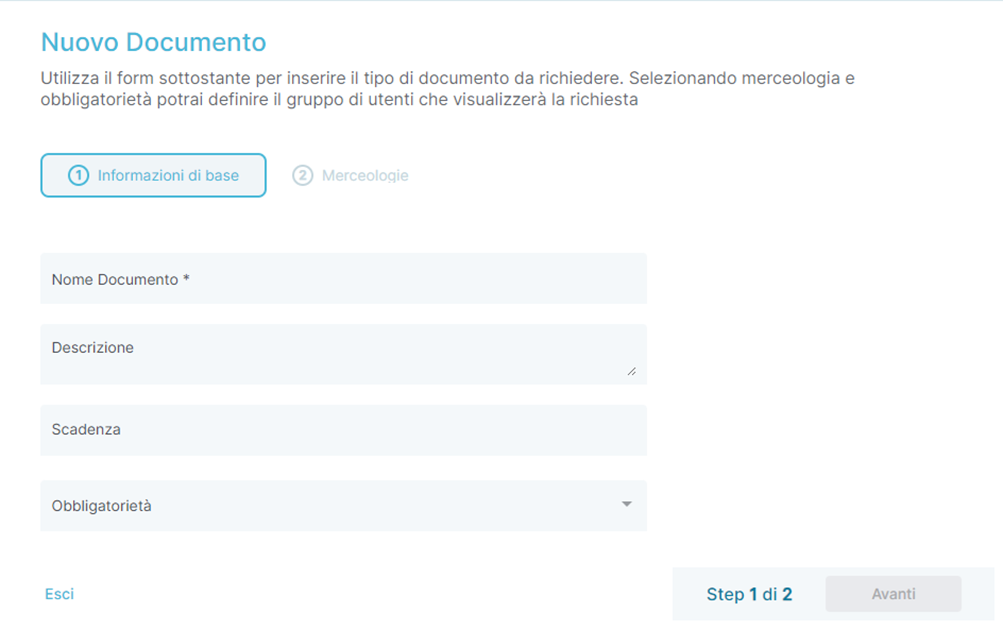
In dettaglio, nella prima sezione dell’aggiunta o della modifica di un Documento, Informazioni di base, i campi da compilare sono:
- Nome Documento
- Descrizione
- Scadenza
- Obbligatorietà
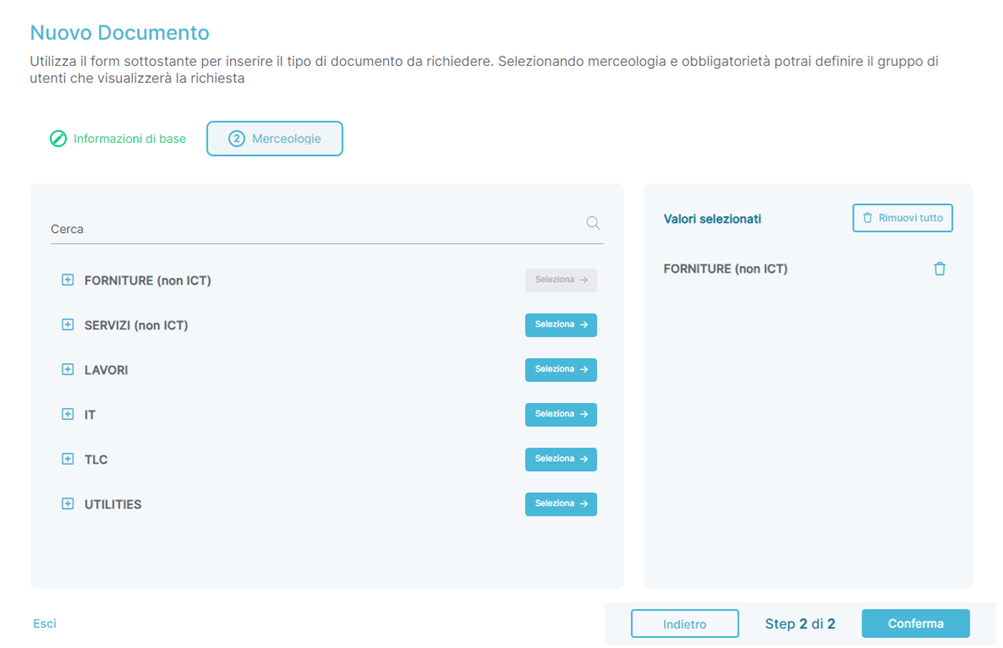
All’interno della seconda sezione, Merceologie, è possibile assegnare e/o revocare una o più merceologie che consentiranno di richiedere il Documento ai soli Fornitori aventi la Merceologia corrispondente a quella selezionata così come indicato nell’immagine qui di seguito riportato:
Add-on – Workflow approvazione
La sezione Workflow approvazione contiene i riferimenti dei flussi approvativi che possono essere associati a RDA, RDO e ODA ed è possibile visualizzarne le regole configurate cliccando l’apposita icona. Al click del mouse si aprirà una pagina come quella qui sotto mostrata:

Dalla pagina del Workflow approvazione è possibile:
- Per ogni flusso approvativo
- Verificare lo stato in cui si trova un flusso
- Se attivo, è indicato con questa icona:

- Se disattivo, è indicato con questa icona:

- Se attivo, è indicato con questa icona:
- Entrare nella pagina di dettaglio di un flusso approvativo cliccando sul nome assegnato al flusso in fase di creazione
- Visualizzare un contatore delle Fasce di approvazione configurate per la specifica regola
- Visualizzare un contatore delle Sedi di riferimento su cui insiste la specifica regola
- Visualizzare un contatore dei Centri di Costo su cui insiste la specifica regola
- Visualizzare la sezione del Portale su cui insiste la specifica regola
- Può essere valorizzato con ‘RDA’, ‘RDO’, ‘ODA’ o con una loro combinazione
- Modificare (
 ) oppure eliminare (
 ) la specifica regola
- In caso di regola in stato ‘Attivo’, non sarà consentito eliminare la specifica regola e l’icona preposta risulterà non cliccabile (
 )
)
- In caso di regola in stato ‘Attivo’, non sarà consentito eliminare la specifica regola e l’icona preposta risulterà non cliccabile (
- Verificare lo stato in cui si trova un flusso
- Aggiungere un nuovo flusso approvativo direttamente dal bottone

Accedendo in creazione o in modifica alla pagina di dettaglio di un flusso approvativo, è possibile costruire e modificare le regole approvative agendo sulle singole sezioni della pagina:
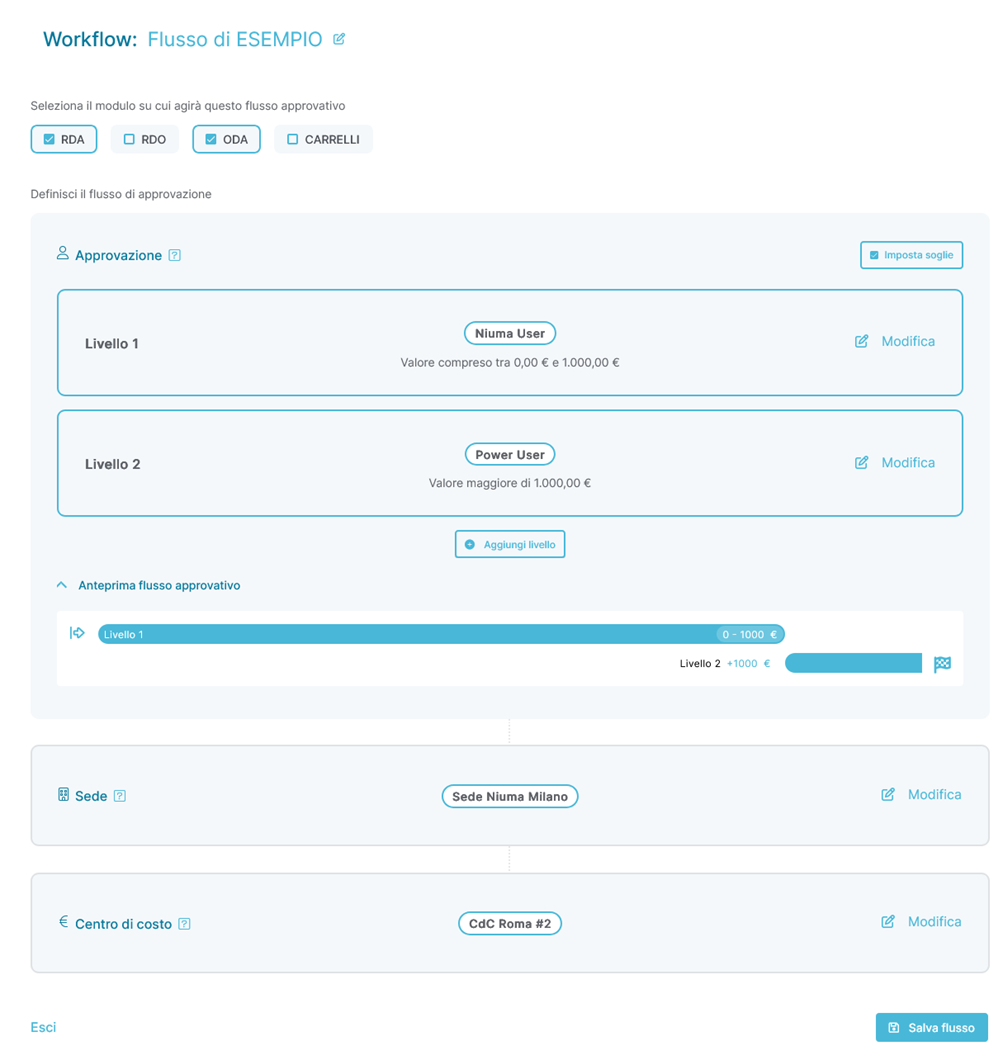
In ordine di come appaiano sulla pagina, dall’alto verso il basso, l’Utente ORBIT può assegnare un nome al flusso o modificare quello esistente dall’icona preposta () e decidere su quali Moduli (RDA, RDO e/o ODA) insiste lo specifico flusso:
- indica che uno specifico Modulo è contemplato nel flusso
e
- indica che uno specifico Modulo non è contemplato nel flusso
La regola di visibilità può essere configurata per supportare diversi moduli contemporaneamente; quindi, il funzionamento di una specifica regola del Workflow visibilità può essere abilitato su tutti o un sottoinsieme dei Moduli disponibili (RDA, RDO, ODA, ODA da Contratto)
Subito in basso sono presenti le seguenti sezioni:
- Approvazione
- Da questa sezione è possibile configurare la regola di ingaggio degli Utenti Approvatori in due differenti modalità:
- #1 - Ingaggio Utenti Approvatori in base al livello
- La Piattaforma considererà sempre il passaggio per tutti i livelli configurati
- #2 – Ingaggio Utenti Approvatori in base alle soglie
- Se la modalità è attiva, la Piattaforma considererà il passaggio per uno specifico livello solo ed esclusivamente se le condizioni di soglie imposte sono rispettate dal valore economico della Pratica oggetto di approvazione
- #1 - Ingaggio Utenti Approvatori in base al livello
- Da questa sezione è possibile configurare la regola di ingaggio degli Utenti Approvatori in due differenti modalità:
- Sede
- Da questa sezione è possibile configurare le Sedi su cu insiste il flusso approvativo
- Centro di Costo
- Da questa sezione è possibile configurare i Centri di Costo associati alle Pratiche oggetto di approvazione
Il funzionamento della regola è basato su AND LOGICO, quindi il matching della regola prevede che tutte le sezioni (Sede, Centro di Costo) vengano considerate contemporaneamente VERE: se una sola delle condizioni non è soddisfatta la regola non è considerata applicabile e quindi ignorata.
In caso di presenza di più regole attive che insistono su sezioni (Sede, Centro di Costo) che si sovrappongono, allora la Piattaforma renderà valide tutte le regole matchate
- Eventuali sovrapposizioni non modificano il comportamento
- Eventuali DELTA verranno collezionati e contribuiranno ad estendere/integrare per sovrapposizione le regole matchate
- Su due flussi approvati differenti, a parità di Sede e Centro di Costo, ma con Approvatori differenti, la Piattaforma permetterà agli Approvatori di tutte le regole matchate di poter approvare la Pratica
IMPORTANTE: Gli Utenti avente Ruolo Approvatore Globale, che sono approvatori globali del Portale, possono approvare tutte le Pratiche a prescindere dalle configurazioni della regola anche se non esplicitamente indicati all’interno di una regola di approvazione
Add-on – Workflow visibilità
La sezione Workflow visibilità contiene i riferimenti dei flussi di visibilità che possono essere applicate alle Pratiche RDA, RDO e/o ODA generate da un Utente avente ruolo Richiedente RDA (solo RDA), Buyer e Buyer Globale (RDA, RDO e ODA) ed è possibile visualizzarne le regole configurate cliccando l’apposita icona. Al click del mouse si aprirà una pagina come quella qui sotto mostrata:

Dalla pagina Workflow visibilità è possibile:
- Per ogni flusso
- Verificare lo stato in cui si trova un flusso
- Se attivo, è indicato con questa icona:

- Se disattivo, è indicato con questa icona:

- Se attivo, è indicato con questa icona:
- Entrare nella pagina di dettaglio di un flusso di accesso RDA, RDO e/o ODA cliccando sul nome assegnato al flusso in fase di creazione
- Visualizzare le Sedi di riferimento su cui insiste lo specifico flusso
- Visualizzare i Centri di Costo su cui insiste lo specifico flusso
- Visualizzare le Merceologie su cui insiste lo specifico flusso
- Modificare (
 ) oppure eliminare (
 ) lo specifico flusso
- In caso di flusso in stato ‘Attivo’, non sarà consentito eliminare lo specifico flusso e l’icona preposta risulterà non cliccabile (
 )
)
- In caso di flusso in stato ‘Attivo’, non sarà consentito eliminare lo specifico flusso e l’icona preposta risulterà non cliccabile (
- Verificare lo stato in cui si trova un flusso
- Aggiungere un nuovo flusso di accesso RDA, RDO e/o ODA direttamente dal bottone

Accedendo in creazione o in modifica alla pagina di dettaglio di un flusso di accesso RDA, RDO e/o ODA, è possibile costruire e modificare le regole di visibilità delle RDA, RDO e/o ODA agendo sulle singole sezioni della pagina:
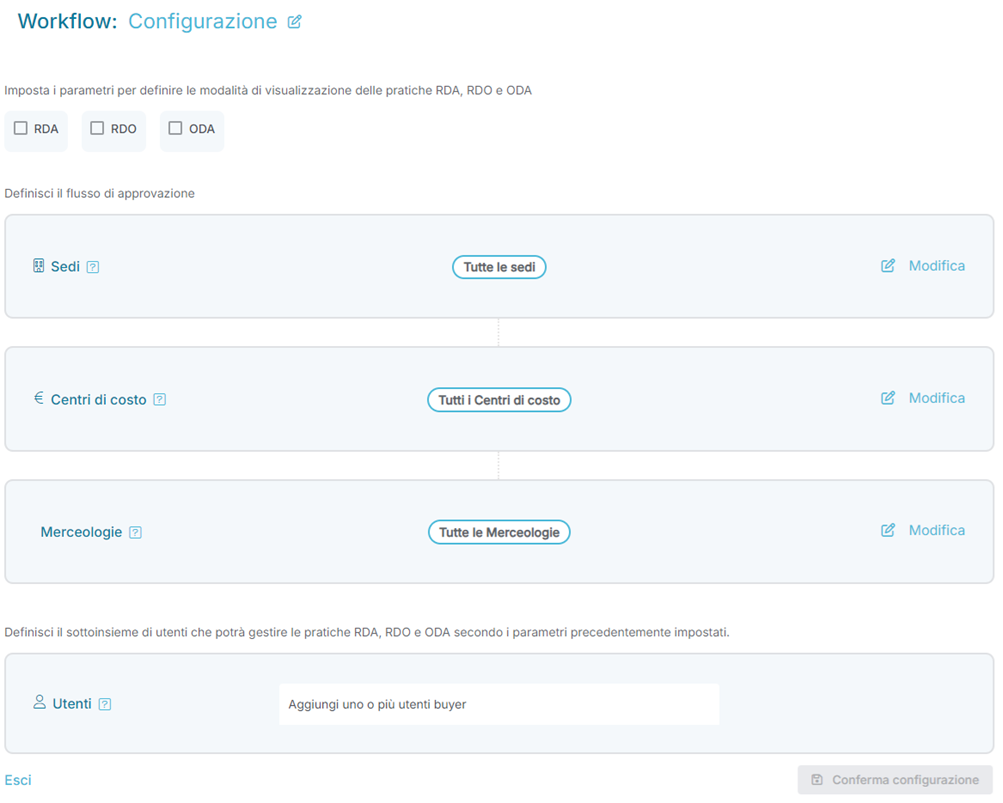
In ordine di come appaiano sulla pagina, dall’alto verso il basso, l’Utente ORBIT può assegnare un nome al flusso o modificare quello esistente dall’icona preposta ( ) e decidere su quali Moduli (RDA, RDO e/o ODA) insiste lo specifico flusso:
-
 indica che uno specifico Modulo è contemplato nel flusso
e
-
 indica che uno specifico Modulo non è contemplato nel flusso
La regola di visibilità può essere configurata per supportare diversi moduli contemporaneamente; quindi, il funzionamento di una specifica regola del Workflow visibilità può essere abilitato su tutti o un sottoinsieme dei Moduli disponibili (RDA, RDO e ODA)
Subito in basso sono presenti le seguenti sezioni:
- Sedi
- Da questa sezione è possibile configurare le Sedi su cui insiste il flusso di visibilità della RDA, RDO e/o ODA
- Centri di Costo
- Da questa sezione è possibile configurare i Centri di Costo su cui insiste il flusso di visibilità della RDA, RDO e/o ODA
- Merceologie
- Da questa sezione è possibile configurare le Merceologie su cui insiste il flusso di visibilità della RDA, RDO e/o ODA
La Merceologia di riferimento utilizzata per il matching del flusso di visibilità della RDA, RDO e/o ODA è quella assegnata alle Posizioni presenti all’interno di una RDA, RDO e/o di un ODA
- Utenti
- Da questa sezione è possibile configurare gli Utenti che avranno accesso alle RDA, RDO e/o ODA le cui caratteristiche sono state definite nei punti precedenti (Sedi, Centri di Costo, Merceologie).
Il funzionamento della regola è basato su AND LOGICO, quindi il matching del flusso di accesso RDA, RDO e/o ODA prevede che tutte le sezioni (Sedi, Centri di Costo, Merceologie) vengano considerate contemporaneamente VERE: se una sola delle condizioni non è soddisfatta, il flusso di accesso RDA, RDO e/o ODA non è considerato applicabile e, quindi, ignorato.
In caso di presenza di più flussi di accesso RDA, RDO e/o ODA attivi che insistono su sezioni (Sedi, Centri di Costo, Merceologie) che si sovrappongono, la Piattaforma renderà validi tutti i flussi di accesso RDA, RDO e/o ODA matchati
- Eventuali sovrapposizioni non modificano il comportamento
- Eventuali DELTA verranno collezionati e contribuiranno ad estendere/integrare per sovrapposizione i flussi di accesso RDA, RDO e/o ODA matchati
- Su due flussi di accesso RDA, RDO e/o ODA differenti, a parità di Sedi, Centri di Costo e Merceologie, hanno Utenti differenti configurati, la Piattaforma permetterà agli Utenti di tutte le regole matchate di poter visualizzare e lavorare la RDA, RDO e/o ODA
IMPORTANTE: Gli Utenti avente Ruolo Buyer Avanzato, che sono Buyer globali del Portale, possono vedere e lavorare tutte le RDA, RDO e/o ODA a prescindere dalle configurazioni della regola anche se non esplicitamente indicati all’interno di un flusso di accesso RDA, RDO e/o ODA
Add-on – Configurazione reminder
La sezione Configurazione reminder contiene le regole che governano l’invio di e-mail di promemoria di attività pendenti da completare nel Portale, che si applicano sia agli Utenti interni che ai Fornitori. Al click del mouse si aprirà una pagina come quella qui sotto mostrata:
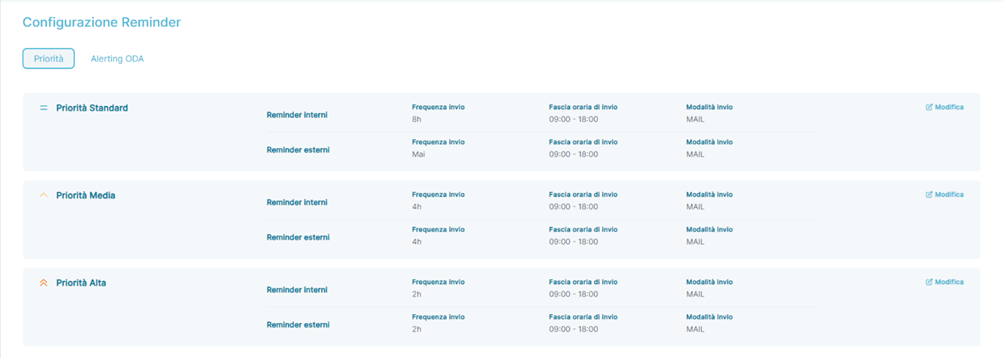
La pagina di Configurazione Reminder è divisa in due macrosezioni, Priorità e Alerting ODA:
- La sezione Priorità, aperta di default come principale e visibile nella schermata precedente
- La sezione Alerting ODA, raggiungibile con un click del mouse sulla omonima label
Configurazione Reminder – Priorità
La sezione Priorità è a sua volta suddivisa in tre microsezioni aventi identica struttura
- Priorità Standard
- Priorità Media
- Priorità Alta
La struttura delle tre microsezioni (Priorità Standard, Priorità Media e Priorità Alta) prevede un’ulteriore suddivisione tra:
- Reminder Interni
- Reminder Esterni
Sia per Reminder Interni che per Reminder Esterni, indistintamente per ognuna delle microsezioni presenti nel Portale (Priorità Standard, Priorità Media e Priorità Alta), sono previsti i seguenti campi:
- Frequenza Invio
- Indica l’arco temporale che intercorre tra l’invio di una mail di notifica e quella successiva
- Fascia oraria di invio
- Indica la fascia oraria entro cui, in base alla Frequenza Invio configurata, il Portale invia le e-mail
- Modalità invio
- Indica il mezzo utilizzato per notificare all’Utente la presenza di attività pendenti nel Portale
- Al momento è disponibile la funzionalità di invio mail
- Indica il mezzo utilizzato per notificare all’Utente la presenza di attività pendenti nel Portale
Per ognuna delle tre microsezioni (Priorità Standard, Priorità Media e Priorità Alta) è prevista la possibilità di modificare i valori di default resi disponibili in fase di setup del Portale. In dettaglio, premendo il tasto  si aprirà una schermata (uguale per tutte le tipologie di Priorità) come quella qui sotto mostrata:
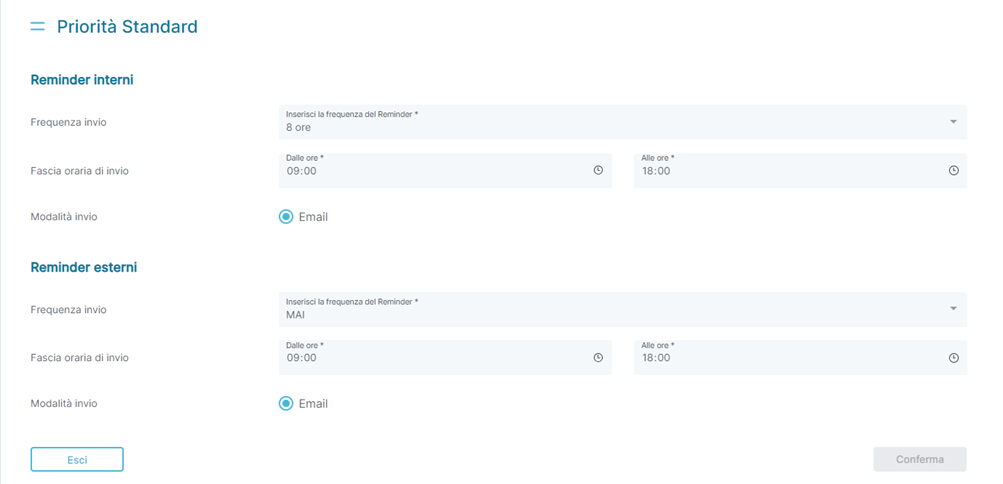
Da questa nuova schermata è possibile modificare le regole di attivazione e funzionamento dei reminder sia per Utenti interni che per i Fornitori. In dettaglio, è possibile configurare per entrambe le tipologie di Utenti (Utenti interni e Utenti Esterni):
- Frequenza invio
- Permette di scegliere, da un menu a tendina contenente dei valori predefiniti, l’arco temporale che intercorre tra l’invio di una mail di notifica e quella successiva
- I valori selezionabili sono
- MAI
- 2 ore
- 4 ore
- 8 ore
- I valori selezionabili sono
- Permette di scegliere, da un menu a tendina contenente dei valori predefiniti, l’arco temporale che intercorre tra l’invio di una mail di notifica e quella successiva
- Fascia orario di invio
- Permette di scegliere la fascia oraria entro cui, in base alla Frequenza Invio configurata, il Portale invia le e-mail
- I valori selezionabili sono le hh:mm di inizio della fascia di validità e le hh:mm di fine della fascia di validità
- Permette di scegliere la fascia oraria entro cui, in base alla Frequenza Invio configurata, il Portale invia le e-mail
- Modalità invio
- Permette di scegliere il mezzo utilizzato per l’invio delle notifiche all’Utente in presenza di attività pendenti nel Portale
- Al momento l’unico mezzo messo a disposizione dal Portale è la MAIL
- Permette di scegliere il mezzo utilizzato per l’invio delle notifiche all’Utente in presenza di attività pendenti nel Portale
Configurazione Reminder – Alerting ODA
La sezione Alerting ODA permette di configurare dei reminder per il Fornitore legati alla Data di Consegna presente nelle Posizioni di un Ordine. Al click del mouse sulla label Alerting ODA si aprirà una pagina come quella qui sotto mostrata:
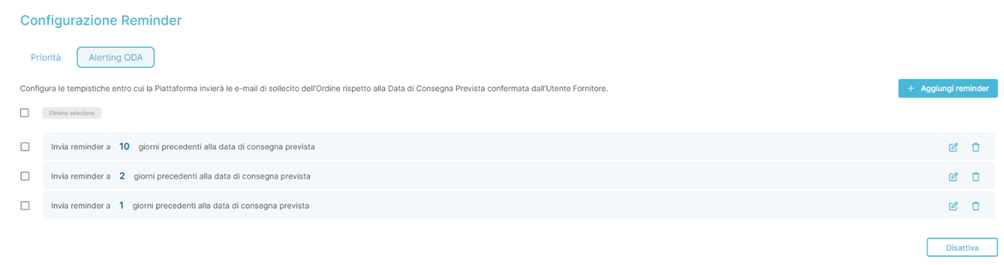
Dalla pagina Alerting ODA è possibile:
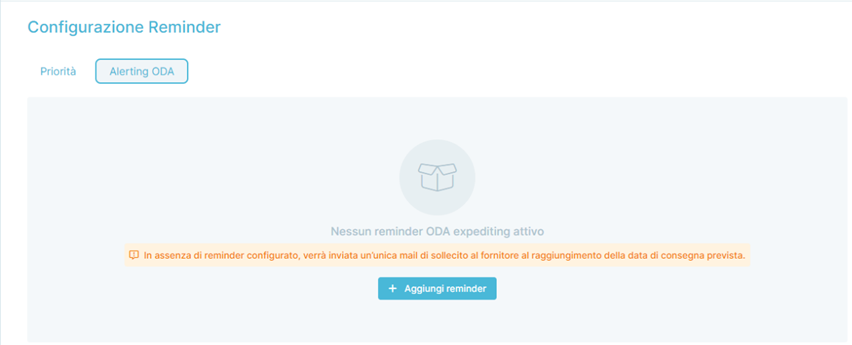
- Aggiungere il primo reminder nel caso in cui non ce ne sia nessuno configurato
- In questo scenario, la pagina accoglierà l’Utente con questa schermata:
- Nel caso in cui sia stato configurato almeno un reminder, è possibile visualizzare lo stato di tutti i reminder configurati, in dettaglio
- Visualizzare il numero di giorni antecedenti alla Data di Consegna di una Posizione presente in un Ordine che fanno scattare l’invio di un reminder al Fornitore destinatario dell’Ordine
- Modificare (
 ) oppure eliminare (
 ) il reminder
- Aggiungere un nuovo reminder direttamente dal bottone

- Disattivare l’invio di tutti i reminder dal bottone

- IMPORTANTE: In caso di disattivazione degli Alert il Portale invierà solo le e-mail basate sulla configurazione delle Priorità (vedi sezione Configurazione reminder – Priorità)
Un reminder agisce su ogni Posizione di un Ordine. Il criterio di applicabilità del reminder si basa sulla Posizione che ha la Data di Consegna cronologicamente più vicina e che non è stata finalizzata dall’Utente interno del Portale (  à
à  ). Al superamento della prima Data di Consegna, il reminder terrà in considerazione la Posizione con Data di Consegna successiva a quella precedentemente elaborata, che è cronologicamente più vicina e che non è stata finalizzata dall’Utente interno del Portale (
 à
à  ). Il reminder smette di inviare notifiche al Fornitore alla finalizzazione dell’ultima Posizione dell’Ordine
Il Portale invia notifiche al Fornitore in base ai reminder ODA configurati in questa sezione per tutte le Posizione di un Ordine che non siano state finalizzate dall’Utente interno del Portale ( 
--> )
)
Impostazioni – Sezione Personalizza
Dalla sezione Personalizza delle Impostazioni è possibile consultare, aggiungere e/o modificare le configurazioni dei server di posta (Configurazione e-mail), gli Incoterm e i Metodi di Pagamento
Personalizza – Configurazione e-mail
La sezione Configurazione e-mail contiene i riferimenti delle configurazioni dei server di Posta utilizzati dal Portale per inviare le e-mail interne ed esterne ed è possibile visualizzarne i dettagli cliccando l’apposita icona. Al click del mouse si aprirà una pagina come quella qui sotto mostrata:
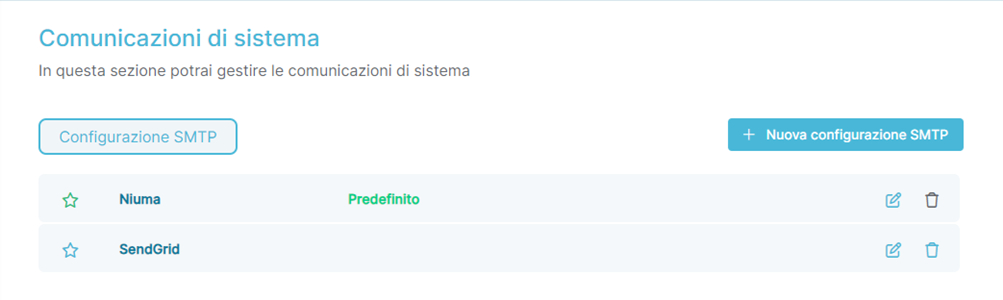
Dalla pagina di Configurazione SMTP è possibile:
- Visualizzare quale server di Posta è utilizzato dal Portale
- L’icona
 indica, insieme alla dicitura
  , il server di Posta attualmente in uso
 - L’icona
 indica un server di Posta configurato ma attualmente non in uso
- L’icona
- Visualizzare il nome assegnato alla configurazione del server di Posta
- Modificare (
 ) oppure eliminare (
 ) la specifica configurazione del server di Posta
- In caso di regola in stato ‘Attivo’, non sarà consentito eliminare la specifica configurazione del server di Posta e l’icona preposta risulterà non cliccabile (
 )
)
- In caso di regola in stato ‘Attivo’, non sarà consentito eliminare la specifica configurazione del server di Posta e l’icona preposta risulterà non cliccabile (
- Modificare (
- Aggiungere la configurazione di un nuovo server di Posta direttamente dal bottone

Accedendo in creazione o in modifica alla pagina di dettaglio di un flusso approvativo, è possibile costruire e modificare le regole approvative agendo sulle singole sezioni della pagina:
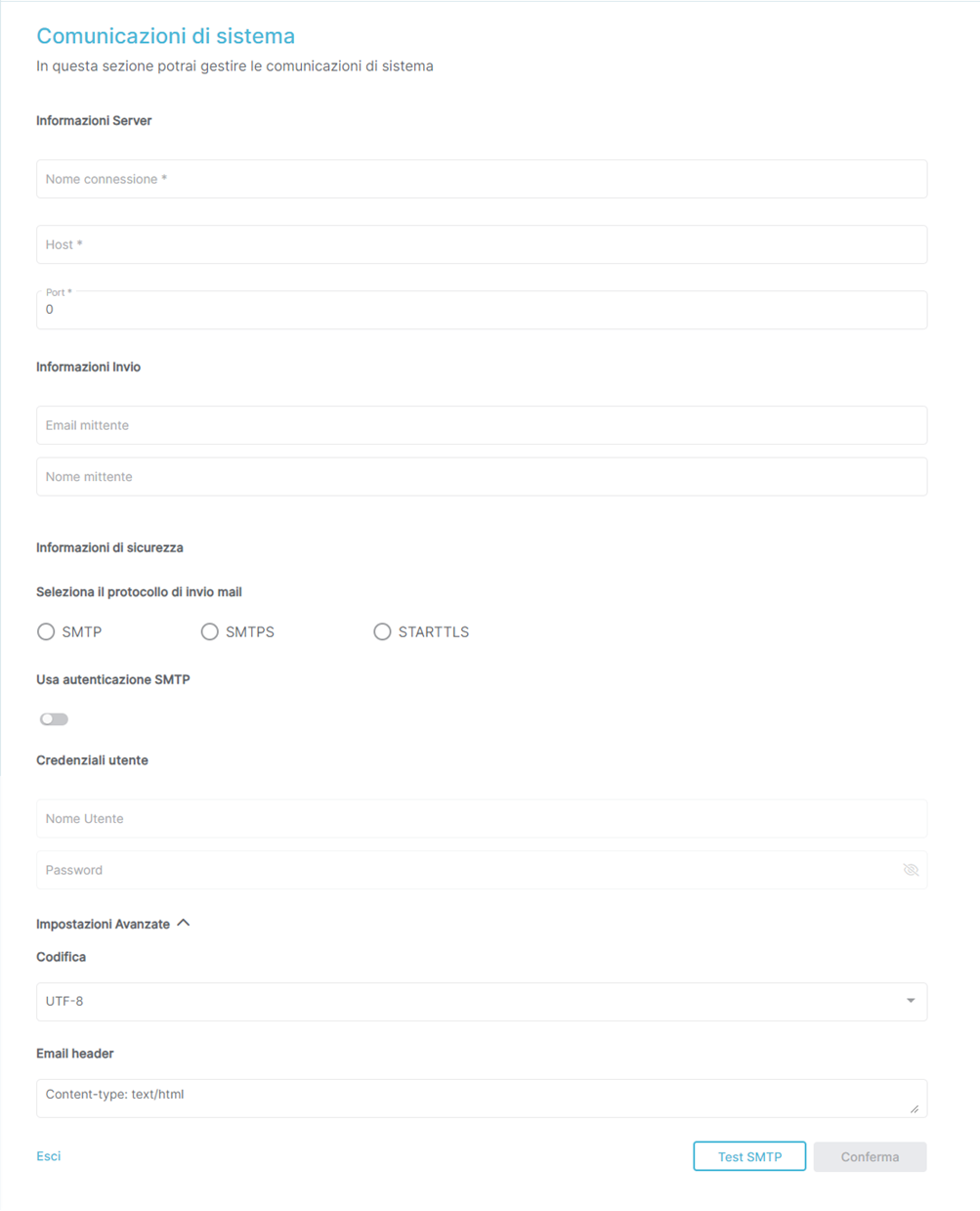
In dettaglio:
- Informazioni Server
- Nome connessione
- In questo campo è possibile inserire il nome associato alla configurazione del server di Posta
- Host
- In questo campo è possibile inserire l’hostname del server di Posta
- Port
- In questo campo è possibile inserire la porta utilizzata dal server di Posta
- Nome connessione
- Informazioni di Invio
- Email mittente
- In questo campo è possibile inserire l’indirizzo e-mail utilizzato per l’invio delle e-mail dal server di Posta
- Nome mittente
- In questo campo è possibile inserire il nome visualizzato dai client di Posta alla ricezione delle e-mail inviate dal server di Posta
- Email mittente
- Informazioni di sicurezza
- Seleziona il protocollo di invio mail
- Permette di selezionare il protocollo di sicurezza utilizzato dal server di Posta
- Può assumere uno tra i seguenti valori
- SMTP
- SMTPS
- STARTTLS
- Può assumere uno tra i seguenti valori
- Permette di selezionare il protocollo di sicurezza utilizzato dal server di Posta
- Usa autenticazione SMTP
- Permette di attivare (
 ) o disattivare (
 ) l’utilizzo dell’autenticazione SMTP per il server di Posta
- Permette di attivare (
- Credenziali utente
- Nome Utente
- In questo campo è possibile inserire lo username utilizzato per collegarsi al server di Posta
- Password
- In questo campo è possibile inserire la password associata allo username utilizzata per collegarsi al server di Posta
- Nome Utente
- Seleziona il protocollo di invio mail
- Impostazioni avanzate
- Codifica
- Permette di selezionare, da un menu a tendina, la codifica di caratteri UNICODE utilizzata dal server di Posta
- Può assumere uno tra i seguenti valori
- UTF-8
- UTF-16
- UTF-32
- Può assumere uno tra i seguenti valori
- Permette di selezionare, da un menu a tendina, la codifica di caratteri UNICODE utilizzata dal server di Posta
- E-mail header
- Permette di inserire un header personalizzato per le e-mail inviate dal server di Posta
- Il default di Piattaforma è Content-type: text/html
- Permette di inserire un header personalizzato per le e-mail inviate dal server di Posta
- Codifica
È possibile testare il funzionamento dei parametri inseriti premendo il bottone 
Personalizza – Incoterms
La sezione Incoterms contiene i riferimenti degli Incoterms da associare, opzionalmente, alle Richieste di Offerta o agli Ordini ed è possibile visualizzarne il contenuto cliccando l’apposita icona. Al click del mouse si aprirà una pagina come quella qui sotto mostrata:
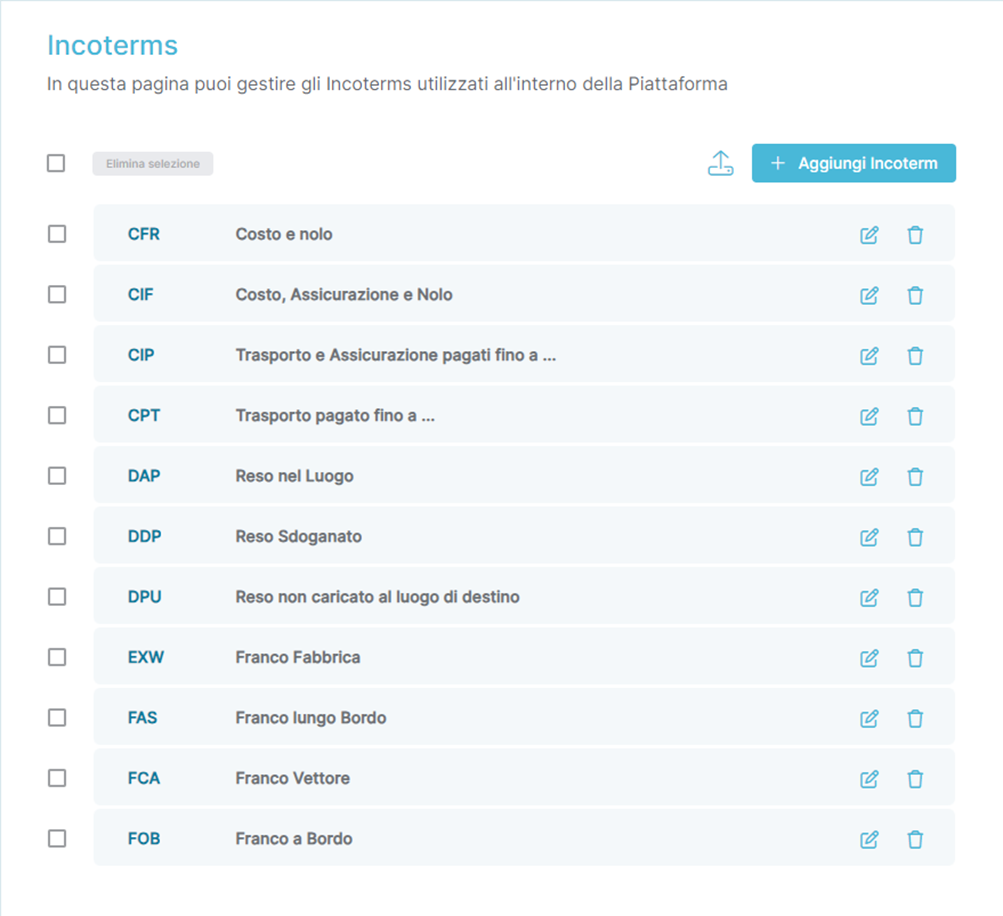
Dalla pagina degli Incoterms è possibile:
- Visualizzare l’ID associato all’Incoterm
- Visualizzare il nome associato all’Incoterm
- Modificare (
 ) oppure eliminare (
 ) l’Incoterm
 - Aggiungere manualmente un Incoterm direttamente dal bottone

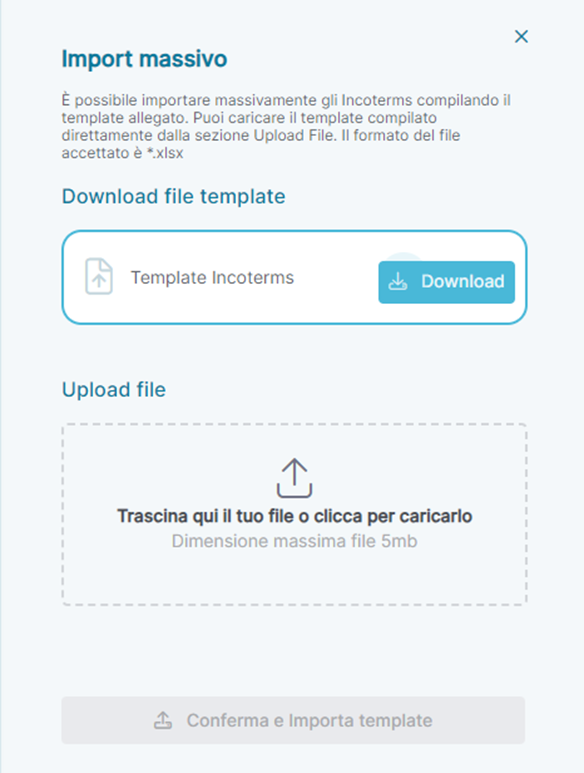
- Importare gli Incoterm direttamente dal bottone

- La pressione del bottone aprirà una sezione alla sinistra del Portale dove è possibile scaricare il template massivo da ricaricare direttamente in Piattaforma con gli Incoterm da importare. Segue schermata della sezione:
Accedendo in creazione ( ) o in modifica (
  ) di un Incoterm il Portale mostra i campi da compilare (SIGLA e Descrizione). Segue schermata della sezione:
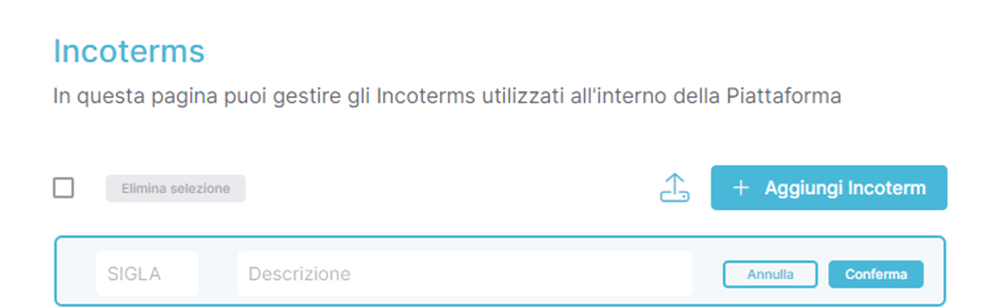
Al completamento della compilazione è possibile confermare ( ) oppure annullare (
 ) i dati inseriti
Personalizza – Metodi di Pagamento
La sezione Metodi di Pagamento contiene i riferimenti dei Metodi di Pagamento da associare, opzionalmente, alle Richieste di Offerta o agli Ordini ed è possibile visualizzarne il contenuto cliccando l’apposita icona. Al click del mouse si aprirà una pagina come quella qui sotto mostrata:
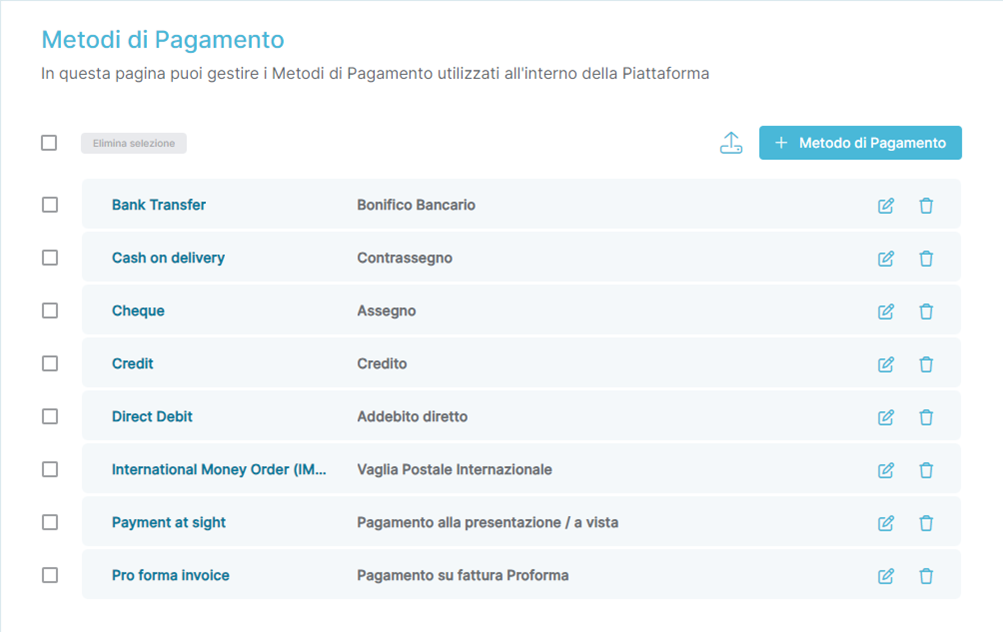
Dalla pagina dei Metodi di Pagamento è possibile:
- Visualizzare l’ID associato al Metodo di Pagamento
- Visualizzare il nome associato al Metodo di Pagamento
- Modificare (
 ) oppure eliminare (
  ) il Metodo di Pagamento
 - Aggiungere manualmente un Metodo di Pagamento direttamente dal bottone

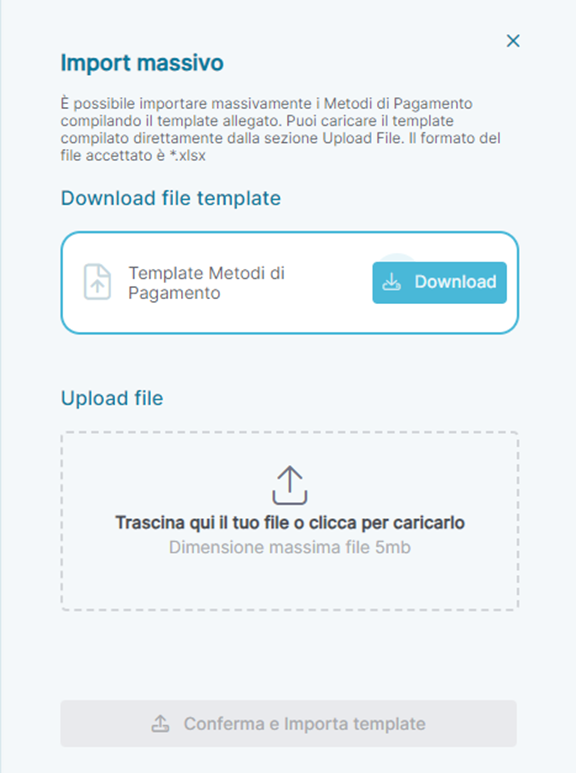
- Importare i Metodi di Pagamento direttamente dal bottone

- La pressione del bottone aprirà una sezione alla sinistra del Portale dove è possibile scaricare il template massivo da ricaricare direttamente in Piattaforma con i Metodi di Pagamento da importare. Segue schermata della sezione:
Accedendo in creazione (  ) o in modifica (
 ) di un Metodo di Pagamento il Portale mostra i campi da compilare (Nome metodo e Descrizione). Segue schermata della sezione:
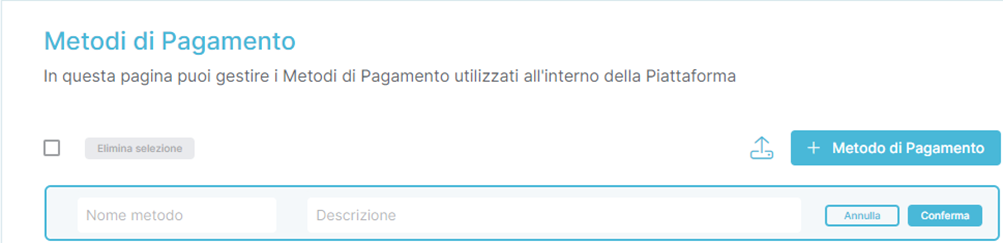
Al completamento della compilazione è possibile confermare ( ) oppure annullare (
 ) i dati inseriti
Questa risposta ti è stata utile?
Fantastico!
Grazie per il tuo feedback
Siamo spiacenti di non poterti essere di aiuto
Grazie per il tuo feedback
Feedback inviato
Apprezziamo il tuo sforzo e cercheremo di correggere l’articolo