La creazione di un Contratto è suddivisa in quattro step più uno che funge da riepilogo dei dati immessi nelle precedenti sezioni:
- Dati Contratto
- Posizioni
- Fornitori
- Documenti
- Riepilogo
NOTA: In caso di Contratto generato da Richiesta di Offerta, alcuni dei campi indicati nei paragrafi successivi saranno già popolati con i dati ereditatati dalla Richiesta di Offerta e modificabili in ogni aspetto dall’Utente. Diversamente, in caso di nuovo Contratto, i dati dovranno essere compilati singolarmente, sezione per sezione
Dati Contratto
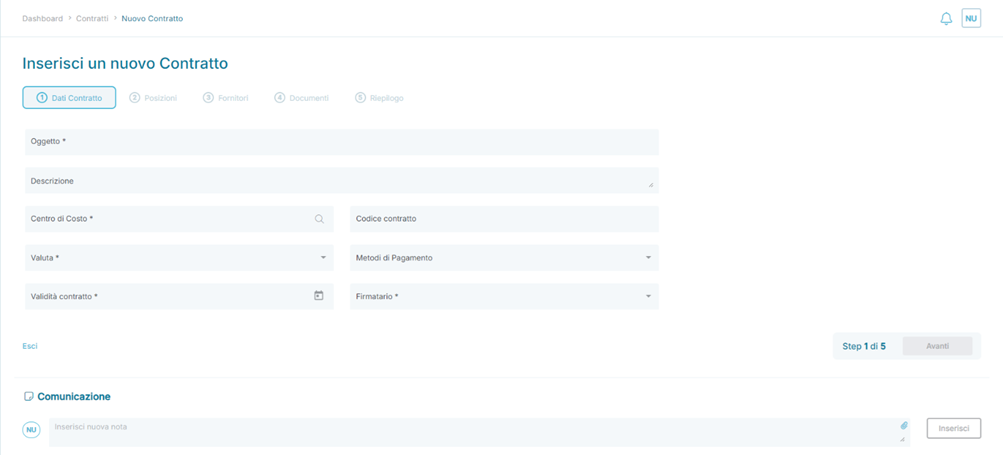
La sezione Dati Contratto richiede la compilazione delle informazioni di testata legate al Contratto in fase di inserimento, in dettaglio:
Campo | Descrizione | Tipologia |
Oggetto | Descrizione breve del Contratto | Obbligatorio |
Descrizione | Descrizione estesa dell’Oggetto del Contratto | Opzionale |
Centro di Costo | Centro di Costo di riferimento del Contratto | Obbligatorio |
Codice Contratto | Codice alfanumerico associato al Contratto | Opzionale |
Valuta | Permette di inserire la valuta di riferimento del Contratto | Obbligatorio |
Metodo di Pagamento | Permette di indicare un Metodo di Pagamento associato al Contratto | Opzionale |
Validità Contratto | Permette di indicare la finestra di validità del Contratto. Può contenere la sola Data di Inizio oppure un range di date (Data Inizio – Data Fine) | Obbligatorio |
Firmatario | Utente ORBIT che ha firmato il Contratto | Obbligatorio |
Da questa sezione è possibile aggiungere una nota testuale o allegare dei file dalla sezione Comunicazioni presente a fondo pagina.
Posizioni
La sezione Posizioni permette l’inserimento di tutte le Posizioni legate ai Contratti sia manualmente che importati da Item Manager.
I campi, già pre-valorizzati per Item importati da Item Manager, sono qui di seguito riportati:
Campo | Descrizione | Tipologia |
Nome Oggetto | Descrizione breve della Posizione | Obbligatorio |
Descrizione acquisto | Descrizione estesa dell’Oggetto della Posizione | Opzionale |
Merceologia | Merceologia associata alla Posizione | Obbligatorio |
Quantità | Indica la quantità associata alla Posizione | Obbligatorio |
Um | Unità di misura associata alla Posizione | Obbligatorio |
Data consegna prevista | Indica la data di consegna associata alla Posizione. | Opzionale |
Centro di Costo | Riporta il Centro di Costo ereditato dalla sezione Dati Contratto. Può essere modificato con un altro Centro di Costo | Obbligatorio |
Prezzo consigliato | Indica il prezzo per acquistare il bene/servizio associato alla Posizione | Obbligatorio |
Dal tasto  , presente sul lato sinistro di una Posizione importata da Item Manager, è possibile visualizzare un ulteriore set di informazioni, in dettaglio:
- ID
- Codice Item
- Descrizione Oggetto
- Merceologie
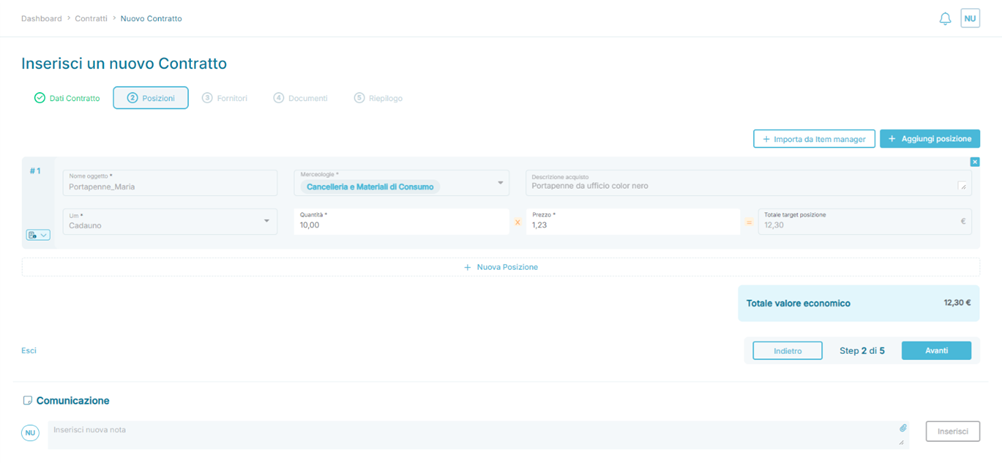
Esempio sezione Posizioni di un Contratto
Fornitori
La sezione Fornitori consente di aggiungere il Fornitore con cui si è siglato il Contratto, selezionabile tra quelli presenti in stato Approvato e Blacklist in Albo Fornitori.
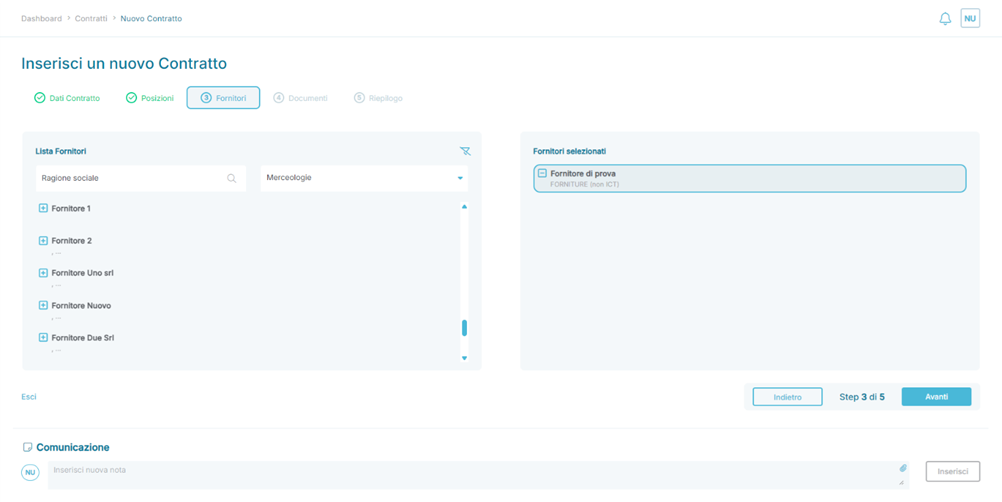
Esempio sezione Fornitori di un Contratto
Il Fornitore può essere aggiunto dall’icona  presente accanto al nome del Fornitore presente nel riquadro Lista Fornitori. Quando aggiunto, il Fornitore viene inserito nel riquadro Fornitori selezionati e può essere rimosso (=riportato nel riquadro Lista Fornitori) dall’icona
  .
.
IMPORTANTE: Non è possibile aggiungere più di un Fornitore nella sezione Fornitori selezionati. Quando si prova ad aggiungere un ulteriore Fornitore, l’azione viene bloccata mostrando un messaggio informativo a fondo pagina 
Da questa sezione è possibile aggiungere una nota testuale o allegare dei file dalla sezione Comunicazioni presente a fondo pagina.
Documenti
La sezione Documenti consente di aggiungere uno o più Documenti legati al Contratto.
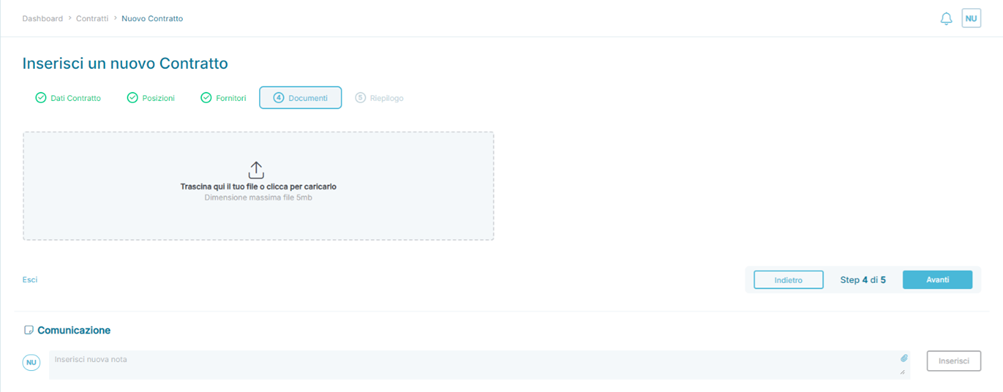
Al caricamento di un Documento, se questo è firmato digitalmente, il Portale informa l’Utente della presenza della Firma Digitale da un’etichetta di testo dedicata presente all’interno del box associato al documento  , in cui è presente anche una sezione dove poter immettere, opzionalmente, la data di scadenza del Documento caricato.

Esempio vista documento firmato digitalmente caricato nella sezione Documenti di un Contratto
L’Utente ORBIT può scaricare il file appena caricato dal bottone  oppure eliminarlo
  dal Portale dal bottone .
Riepilogo
La sezione Riepilogo permette di avere una vista d’insieme delle informazioni inserite nei quattro step precedenti.
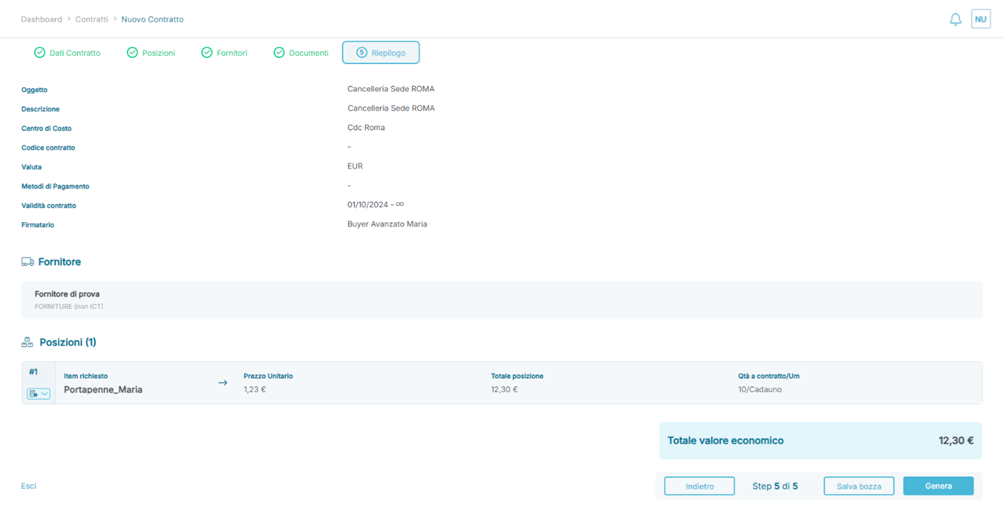
Esempio sezione Riepilogo di un Contratto
Al termine delle verifiche delle informazioni immesse, che possono portare anche a modifiche di dati inseriti in precedenza utilizzando sia dal bottone  che cliccando sull’etichetta della sezione oggetto di modifica (
 ,
,  ,
,  ,
,  , è possibile:
- Salvare in Bozza dal bottone
 nel caso si volesse riprendere l’attività in un secondo momento ritrovando tutti i dati
- Se un Contratto è stato salvato in Bozza, è possibile eliminarlo dal bottone
 dalla Piattaforma una volta riaperta la Pratica e raggiunta la sezione Riepilogo
- Se un Contratto è stato salvato in Bozza, è possibile eliminarlo dal bottone
oppure
- Generare il Contratto dal bottone

- Alla pressione del bottone, il Contratto può passare, in base alle configurazioni di Piattaforma, in uno tra i seguenti stati applicativi:
 se è stata indicata una Data Inizio del Contratto senza alcuna Data Fine oppure se sono state indicate sia una Data Inizio che una Data Fine del Contratto, quest’ultima nel futuro
-
 se sono state indicate sia una Data Inizio che una Data Fine del Contratto, quest’ultima nel passato
- Alla pressione del bottone, il Contratto può passare, in base alle configurazioni di Piattaforma, in uno tra i seguenti stati applicativi:
Da questa sezione è possibile aggiungere una nota testuale o allegare dei file dalla sezione Comunicazioni presente a fondo pagina.
Lavorazione Contratti
Un Contratto può essere lavorato solo se si trova in stato  .
.
Accedendo ai dettagli di un Contratto, all’Utente ORBIT viene presentata una schermata come quella qui di seguito riportata
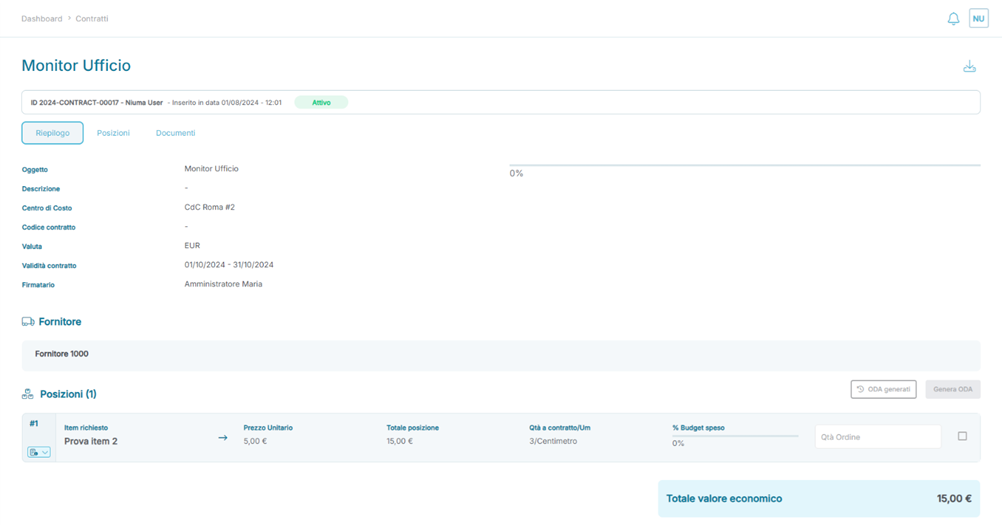
In dettaglio, la pagina si suddivide in tre diverse sezioni:
- Riepilogo
- Posizioni
- Documenti
Lavorazione Contratti – Sezione Riepilogo
La sezione Riepilogo permette di avere una vista d’insieme delle informazioni inserite in fase di creazione del Contratto.
Dalla sezione della pagina dedicata alle Posizioni è possibile generare le Bozze degli Ordini riferiti al Contratto.
Per ogni Posizione presente all’interno del Riepilogo del Contratto è possibile interagire con la sezione  , che consente di inserire un valore numerico uguale o inferiore alla Quantità assegnata alla specifica Posizione, consentendo all’Utente ORBIT di generare una Bozza di Ordine da Contratto con tutte o un sottoinsieme delle quantità previste. In caso di inserimento di un valore di Quantità superiore a quella associata alla Posizione, la Piattaforma segnalerà l’impossibilità di lavorare la Posizione indicando opportunamente la sezione con un riquadro rosso (
 ).
).
Per far confluire la Posizione all’interno di una Bozza di Ordine da Contratto è necessario selezionare, oltre all’inserimento della quantità, la checkbox accanto alla Posizione ( ), che abiliterà il tasto consentendo di generare la Bozza dell’Ordine da Contratto con la Posizione selezionata.
Più Posizioni possono confluire all’interno dello stesso Ordine da Contratto seguendo lo stesso principio riportato nelle righe precedenti, dove le checkbox ( ) di più Posizioni sono selezionate contemporaneamente.
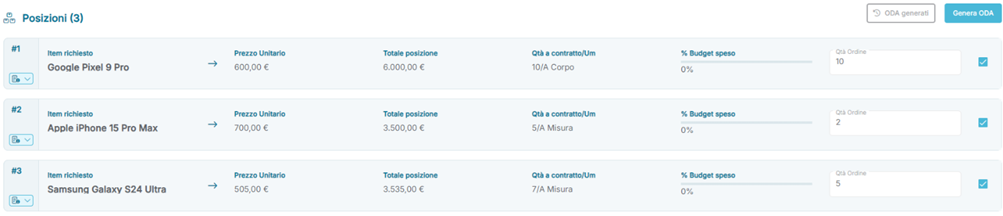
Dettaglio sezione Posizioni della pagina Riepilogo di un Contratto
La pressione del bottone mostrerà una finestra che richiede l’esplicita conferma da parte dell’Utente ORBIT per proseguire con lo step di creazione della Bozza dell’Ordine da Contratto, azione che può essere confermata dall’apposito bottone
  .
.
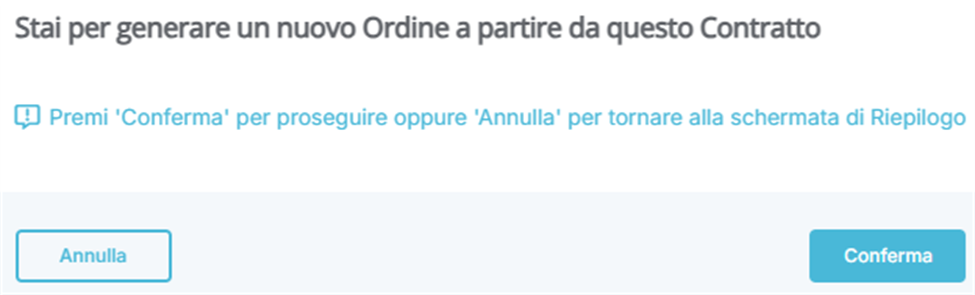
Al click del bottone , l’Utente ORBIT viene reindirizzato automaticamente al listato degli ODA, dove potrà proseguire con la lavorazione dell’Ordine da Contratto.
Per un Ordine che ha generato un sottoinsieme degli Ordini da Contratto con ancora delle Posizioni da elaborare nel Riepilogo, è possibile vedere l’andamento delle Posizioni afferenti ad Ordini da Contratto già generati e/o accettati da un Fornitore:
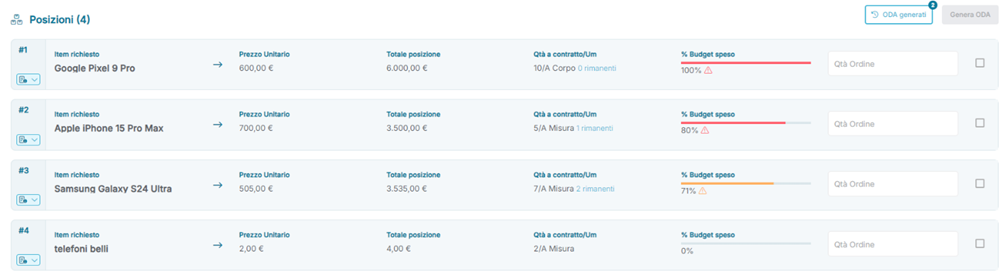
Sezione Riepilogo – Ordine generato da Contratto
Un Ordine generato da Contratto non segue le stesse regole di un Ordine generato da aggiudicazione RDO oppure da Ordine generato ex-novo dalla sezione preposta. In dettaglio, le principali differenze sono le seguenti:
- L’Ordine non può subire modifiche alle Posizioni ereditate dal Contratto
- L’Ordine non può subire modifiche al Fornitore destinatario dell’Ordine ereditato dal Contratto
- L’Ordine non è soggetto a Ciclo di Contrattazione ODA né a Negoziazione ODA
- Il Fornitore può solo accettare o rifiutare l’Ordine
- In caso di rifiuto, tutte le Posizioni e le relative quantità originariamente confluite all’interno dell’Ordine da Contratto oggetto di rifiuto vengono nuovamente rese disponibili all’interno della sezione Riepilogo del Contratto per nuove generazioni di Ordini da Contratto
- Il Fornitore può solo accettare o rifiutare l’Ordine
Lavorazione Contratti – Sezione Posizioni
La sezione Posizioni permette di avere una vista d’insieme delle Posizioni inserite in fase di creazione del Contratto oppure delle Posizioni ereditate da una Richiesta di Offerta:
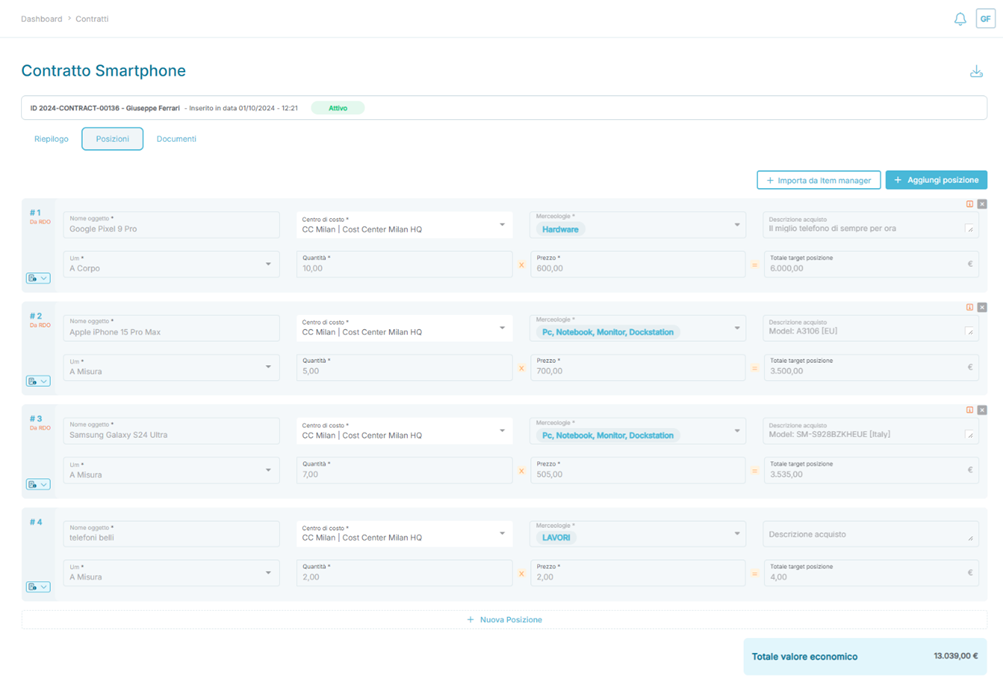
Le Posizioni sono visibili in sola lettura ed è possibile importare nuove Posizioni da Item Manager dal bottone  oppure inserirne di nuove dal bottone
 oppure dal bottone
  presente in coda all’ultima Posizione presente.
Tutte le nuove Posizioni inserite successivamente a quelle originariamente presenti all’interno del Contratto verranno a loro volta riportate nella sezione Riepilogo del Contratto per poter essere elaborate secondo le modalità descritte nel paragrafo dedicato.
IMPORTANTE: Qualora si rendesse necessario estendere le quantità di una o più Posizioni che sono confluite in un Contratto da una Richiesta di Offerta oppure che sono state importate da Item Manager in fase di creazione di un nuovo Contratto è necessario reimportare nuovamente lo stesso Item dall’Item Manager con le quantità aggiuntive
Lavorazione Contratti – Sezione Documenti
La sezione Documenti permette di avere una vista d’insieme dei Documenti inseriti in fase di creazione del Contratto.
Dalla sezione Documenti è possibile visualizzare se in fase di creazione del Contratto sono stati caricati (o meno) dei documenti legati al Contratto e, se presenti, se questi sono firmati digitalmente: il Portale informa l’Utente della presenza della Firma Digitale da un’etichetta di testo dedicata  presente all’interno del box associato al documento, in cui è presente anche una sezione dove poter immettere, opzionalmente, la data di scadenza del Documento caricato.

Esempio vista documento firmato digitalmente caricato nella sezione Documenti di un Contratto
L’Utente ORBIT può scaricare il file dal bottone  oppure eliminarlo dal Portale dal bottone
  .
.
IMPORTANTE: Per un Contratto in stato Scaduto non è possibile inserire nuovi documenti: è necessario modificare la Data di Validità del Contratto prima di procedere all’aggiunta e/o alla rimozione di un Documento.
Questa risposta ti è stata utile?
Fantastico!
Grazie per il tuo feedback
Siamo spiacenti di non poterti essere di aiuto
Grazie per il tuo feedback
Feedback inviato
Apprezziamo il tuo sforzo e cercheremo di correggere l’articolo