Per un Ordine passato in stato  in seguito alla richiesta formale di modifica di Data di Consegna, Quantità, Unità di Misura e/o Prezzo Unitario di almeno una Posizione afferente all’Ordine da parte del Fornitore, è previsto che l’Utente di Piattaforma analizzi la proposta di modifica alla Data di Consegna, Quantità, Unità di Misura e/o Prezzo Unitario inviata dal Fornitore per una o più Posizioni. In dettaglio:
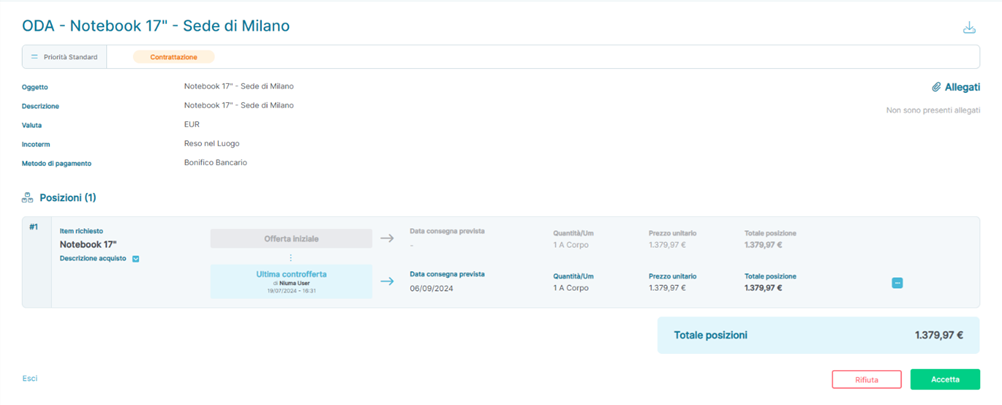
- L’Utente di Piattaforma accede al Riepilogo ODA, dal quale può controllare tutte le Posizioni presenti all’interno dell’Ordine, tra cui quelle oggetto di proposta di modifica di Data di Consegna, Quantità, Unità di Misura e/o Prezzo Unitario
- Da questa sezione l’Utente di Piattaforma può
- Accettare l’Ordine dal bottone

- L’accettazione implica che tutte le informazioni sulle Posizioni contenute all’interno dell’Ordine, sia quelle non modificate dal Fornitore che quelle oggetto di proposta di modifica, sono accettate così come sono state proposte dal Fornitore e l’Ordine passa in stato
- L’accettazione implica che tutte le informazioni sulle Posizioni contenute all’interno dell’Ordine, sia quelle non modificate dal Fornitore che quelle oggetto di proposta di modifica, sono accettate così come sono state proposte dal Fornitore e l’Ordine passa in stato
- Rifiutare l’Ordine dal bottone

- Il rifiuto impedisce di proseguire ulteriormente con la gestione dell’Ordine, che passa in stato
 e non può più essere lavorato, ma consultabile in sola lettura
- Il rifiuto impedisce di proseguire ulteriormente con la gestione dell’Ordine, che passa in stato
- Proporre una nuova modifica ad una o più Posizioni presenti all’interno dell’Ordine dal bottone
 ->
->  presente accanto a tutte le Posizioni
- L’avvio del Ciclo di Contrattazione ODA su una Posizione già oggetto di richiesta di modifica alla Data di Consegna, Quantità, Unità di Misura e/o Prezzo Unitario apre una nuova finestra di modifica dei dati della Posizione, posta al di sotto della Posizione oggetto di iniziale richiesta di modifica da parte del Fornitore, dalla quale può modificare i campi desiderati
- La modifica può essere salvata premendo il bottone
 oppure scartata premendo il bottone
  presenti nella nuova finestra di modifica
- Una volta salvata, la Posizione modificata può essere ulteriormente modificata dal bottone
 sino alla sottomissione formale della richiesta di valutazione delle modifiche apportate all’Ordine dal bottone
- Una volta salvata, la Posizione modificata può essere ulteriormente modificata dal bottone
- La modifica può essere salvata premendo il bottone
- L’avvio del Ciclo di Contrattazione ODA su una Posizione già oggetto di richiesta di modifica alla Data di Consegna, Quantità, Unità di Misura e/o Prezzo Unitario apre una nuova finestra di modifica dei dati della Posizione, posta al di sotto della Posizione oggetto di iniziale richiesta di modifica da parte del Fornitore, dalla quale può modificare i campi desiderati
- Accettare l’Ordine dal bottone
- Da questa sezione l’Utente di Piattaforma può
In caso di inserimento di una nuova, successiva proposta di modifica alla Data di Consegna, Quantità, Unità di Misura e/o Prezzo Unitario di una o più Posizioni da parte dell’Utente di Piattaforma, il Fornitore viene avvisato che per l’Ordine contenente delle Posizioni da lui inizialmente modificate nella Data di Consegna, Quantità, Unità di Misura e/o Prezzo Unitario sono state ulteriormente modificate e richiedono un suo intervento. Più in dettaglio, il Fornitore può:
- Accettare l’Ordine ulteriormente modificato dall’Utente di Piattaforma dal bottone

- L’accettazione implica che tutte le informazioni sulle Posizioni contenute all’interno dell’Ordine modificato sono accettate così come sono state configurate dall’Utente di Piattaforma e l’Ordine passa in stato
- L’accettazione implica che tutte le informazioni sulle Posizioni contenute all’interno dell’Ordine modificato sono accettate così come sono state configurate dall’Utente di Piattaforma e l’Ordine passa in stato
- Rifiutare l’Ordine ulteriormente modificato dall’Utente di Piattaforma dal bottone

- Il rifiuto impedisce di proseguire ulteriormente con la gestione dell’Ordine, che passa in stato
 e non può più essere lavorato, ma consultabile in sola lettura
- Il rifiuto impedisce di proseguire ulteriormente con la gestione dell’Ordine, che passa in stato
- Proporre a sua volta una modifica ad una o più Posizioni presenti all’interno dell’Ordine dal bottone
 ->
->  presente accanto a tutte le Posizioni
- Il prosieguo del Ciclo di Contrattazione ODA, come avvenuto in precedenza, apre una nuova finestra di modifica dei dati della Posizione, situata al di sotto della Posizione oggetto di richiesta di modifica da parte del Fornitore, dalla quale può modificare Data di Consegna, Quantità, Unità di Misura e/o Prezzo Unitario
- La modifica può essere salvata premendo il bottone
 oppure scartata premendo il bottone
  presenti nella nuova finestra di modifica
- La modifica può essere salvata premendo il bottone
- Il prosieguo del Ciclo di Contrattazione ODA, come avvenuto in precedenza, apre una nuova finestra di modifica dei dati della Posizione, situata al di sotto della Posizione oggetto di richiesta di modifica da parte del Fornitore, dalla quale può modificare Data di Consegna, Quantità, Unità di Misura e/o Prezzo Unitario
- Una volta salvata, la Posizione modificata può essere ulteriormente modificata dal bottone
 sino alla sottomissione formale della richiesta di valutazione delle modifiche apportate all’Ordine dal bottone
Il processo descritto in questo paragrafo può essere ripetuto all’infinito finché l’Ordine non evolve in uno dei due stati finali,  oppure
  , raggiungibili rispettivamente dai bottoni
  e
e  , che possono essere premuti dall’Utente di Piattaforma o dall’Utente Fornitore in base alla fase di Contrattazione in cui si trova l’Ordine, cioè se il Fornitore ha inviato una proposta di modifica alla Data di Consegna, Quantità, Unità di Misura e/o Prezzo Unitario per almeno una Posizione oppure se l’Utente di Piattaforma ha a sua volta proposto una modifica alla Data di Consegna, Quantità, Unità di Misura e/o Prezzo Unitario in risposta ad una proposta di modifica alla Data di Consegna, Quantità, Unità di Misura e/o Prezzo Unitario da parte del Fornitore: i bottoni di accettazione e rifiuto sono visibili solo agli Utenti che devono effettivamente decidere in merito alla proposta inviata dall’altro Utente.
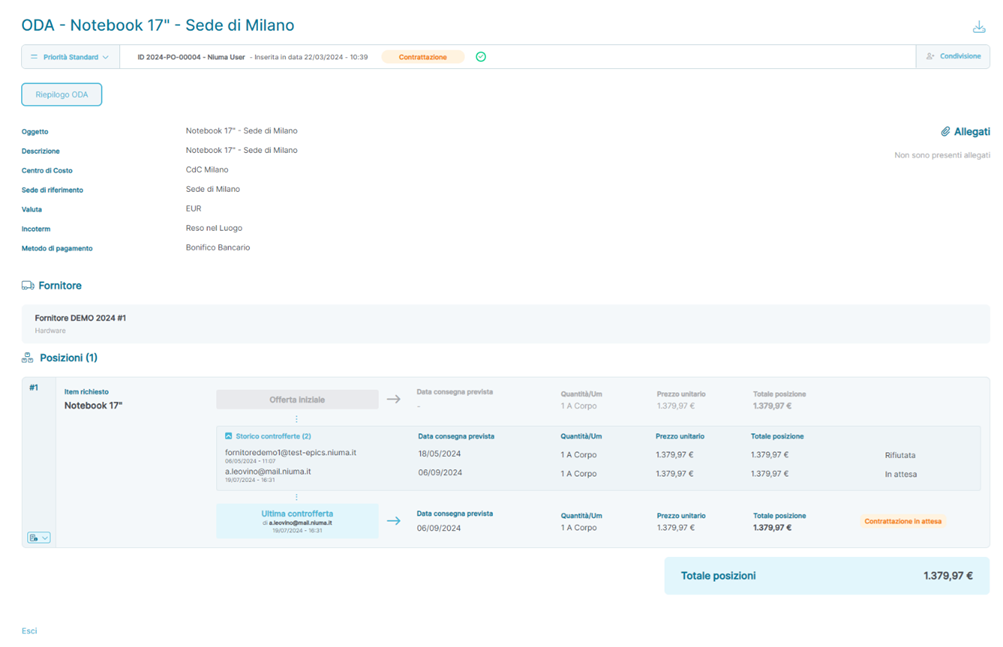
Esempio sezione Riepilogo di un Ordine di Acquisto (ODA) in Contrattazione - Vista Utente Piattaforma
Esempio sezione Riepilogo di un Ordine di Acquisto (ODA) in Contrattazione - Vista Fornitore
Negoziazione ODA
Il processo di Negoziazione ODA può essere iniziato sia dall’Utente Fornitore che da un Utente di Piattaforma. Nei paragrafi successivi analizzeremo in dettaglio il processo, suddiviso in base a quale Utente avvia il Ciclo di Negoziazione ODA.
Negoziazione ODA - Fornitore
Per un Ordine passato in stato  è previsto che il Fornitore possa manifestare l’insorgere di un problema nel rispettare la Data di Consegna, nel fornire le Quantità indicate oppure richiedere un adeguamento al Prezzo Unitario per tutte o un sottoinsieme di Posizioni afferenti all’Ordine.
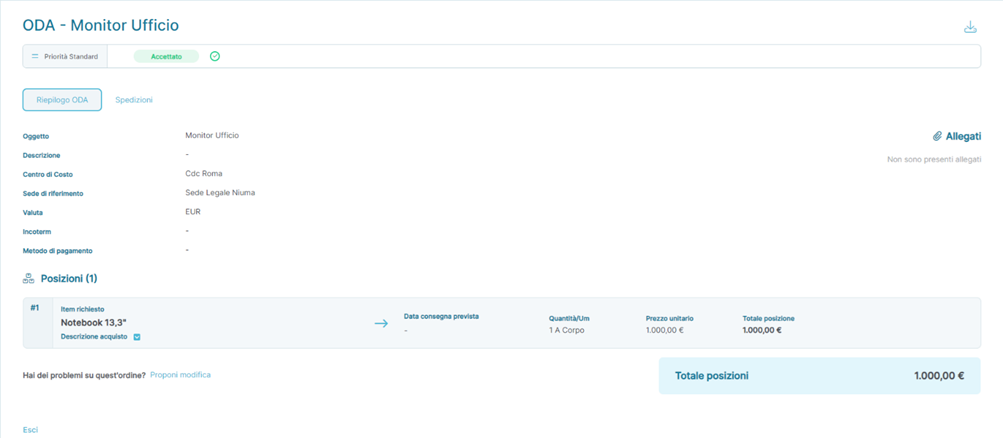
Esempio sezione Riepilogo di un Ordine di Acquisto (ODA) passato in stato Accettato - Vista Fornitore
In dettaglio:
- Il Fornitore accede al Riepilogo ODA, dove è resa disponibile la sezione di Negoziazione ODA, non visibile nei precedenti stati dell’Ordine, raggiungibile dalla voce

- Alla pressione del tasto
 la Piattaforma mostra una nuova sezione dove è possibile indicare le modifiche che si vogliono proporre ad una o più Posizioni
- Alla pressione del tasto
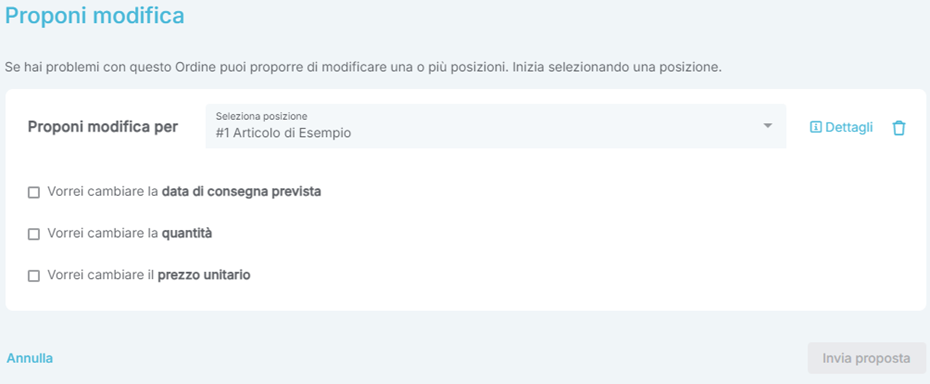
Esempio #1 sezione Proponi Modifica di un Ordine di Acquisto (ODA) in stato Accettato - Vista Fornitore
- Una volta compilato il campo con la nuova Data di Consegna, la nuova Quantità e/o il nuovo Prezzo Unitario, il Fornitore può inviare la proposta di modifica dal bottone

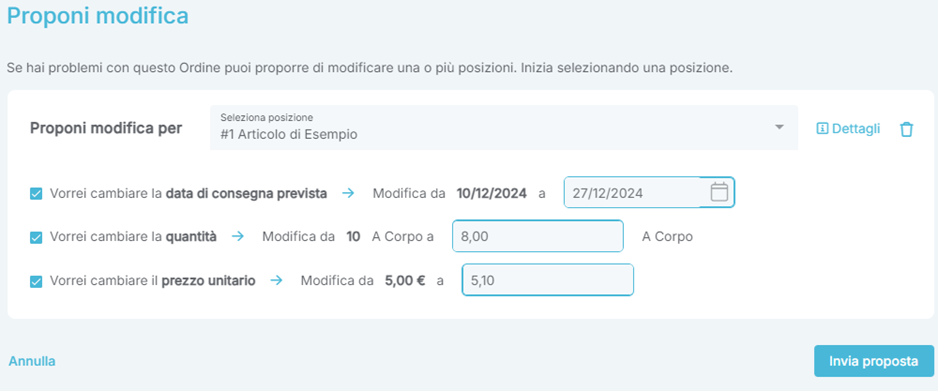
Esempio #2 sezione Proponi Modifica di un Ordine di Acquisto (ODA) in stato Accettato - Vista Fornitore
IMPORTANTE #1: E possibile proporre la modifica di uno solo, alcuni o tutti i campi messi a disposizione dalla funzionalità di Negoziazione ODA (Data Consegna, Quantità, Prezzo Unitario)
IMPORTANTE #2: Per confermare l’invio della proposta di modifica il Fornitore è obbligato a inserire una nota di dettaglio che motivi il perché della richiesta
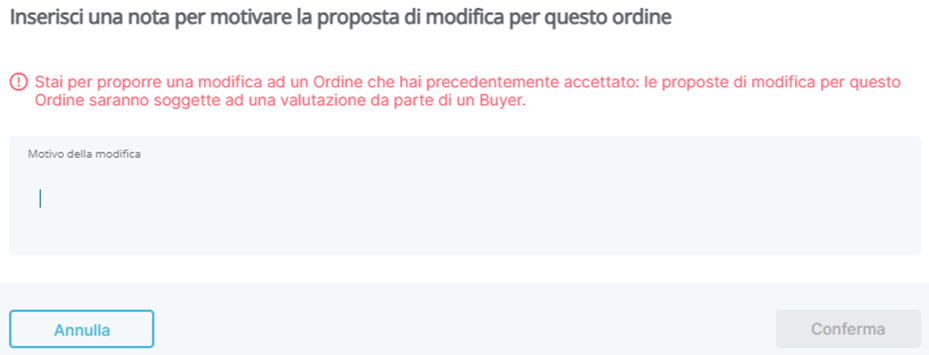
Schermata inserimento nota di dettaglio – vista Fornitore
- Alla pressione del bottone
 l’Ordine rimane in stato
  , ma la sezione Riepilogo ODA si aggiorna informando il Fornitore che l’Ordine è in attesa che un Utente di Piattaforma prenda in carico e valuti le modifiche proposte
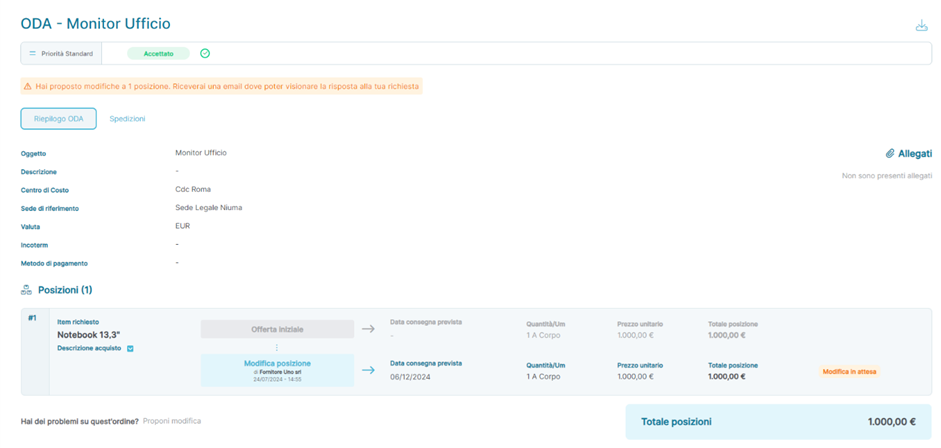
Esempio sezione Riepilogo di un Ordine di Acquisto (ODA) con Proposta di Modifica - Vista Fornitore
- A questo punto il Fornitore resta in attesa di un riscontro da parte dell’Utente di Piattaforma. Accedendo al Riepilogo ODA, l’Utente di Piattaforma può verificare quale Posizione è oggetto di Proposta di Modifica e i dettagli della richiesta, contenuti all’interno della sezione
 presente all’interno della Posizione oggetto di Posposta di Modifica.
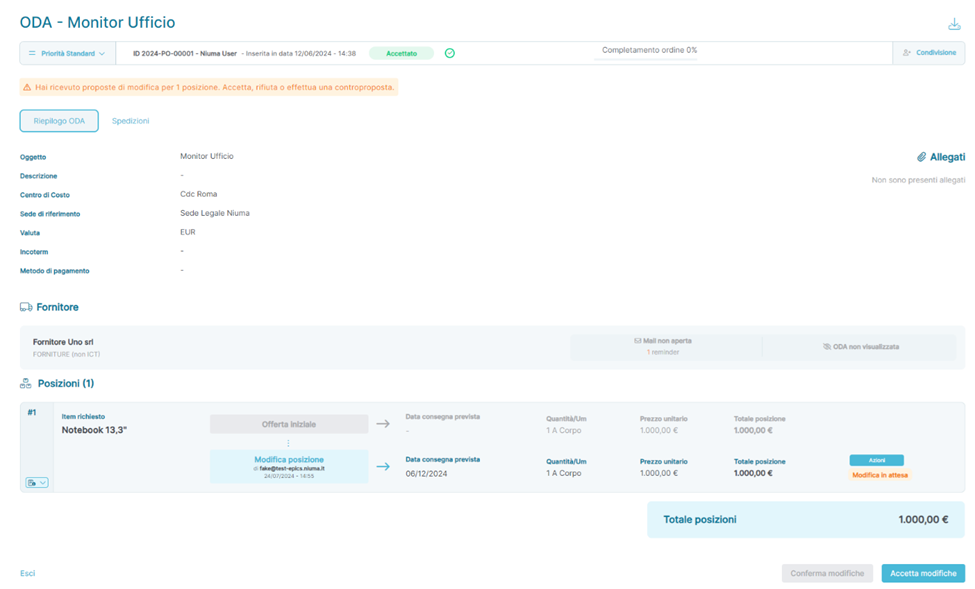
Esempio sezione Riepilogo di un Ordine di Acquisto (ODA) con Proposta di Modifica - Vista Utente Interno
In base alla proposta ricevuta, l’Utente di Piattaforma può decidere di:
- Accettare globalmente tutte le Proposte di Modifica dal bottone

Oppure
- Agire sulle Proposte di Modifica delle singole Posizioni dal bottone

- Alla pressione del bottone la Piattaforma mostrerà due azioni che possono essere compiute per la Proposta di Modifica inviata dal Fornitore
 , che informa il Fornitore che la sua proposta di modifica della Data di Consegna non è stata accettata
- In questo scenario l’Ordine rimane in stato
 e la Data di Consegna ritenuta valida dalla Piattaforma è quella precedente alla Proposta di Modifica
- In questo scenario l’Ordine rimane in stato
-
 , che permette all’Utente di Piattaforma di proporre una sua Data Consegna, Quantità e/o Prezzo Unitario, che sarà poi oggetto di accettazione o rifiuto da parte del Fornitore
- La Piattaforma considera la Controproposta dell’Utente di Piattaforma come un rifiuto della Proposta di Modifica ricevuta dal Fornitore e il conseguente invio di una nuova Proposta di Modifica: se rifiutata, la Piattaforma ritiene valida la Posizione nello stato in cui si trovava precedentemente all’invio della Proposta di Modifica da parte del Fornitore.
- Alla pressione del bottone la Piattaforma mostrerà due azioni che possono essere compiute per la Proposta di Modifica inviata dal Fornitore

Esempio sezione Riepilogo di un Ordine di Acquisto (ODA) in modalità - Vista Utente Interno
In caso di Proposte di Modifiche per più di una Posizione, l’Utente di Piattaforma può decidere di accettare alcune Proposte di Modifiche, rifiutarne altre e, contemporaneamente, fare una sua Proposta di Modifica secondo le regole riportate nei punti precedenti, ritrovandosi quindi nella situazione di avere un Ordine con tutte le diverse tipologie di azioni messe a disposizione dalla
Negoziazione ODA combinati. In dettaglio, la Piattaforma mostrerà il bottone  che, se premuto, andrà a modificare le Proposte delle singole Posizioni in base alle azioni compiute su ognuna di esse, in dettaglio:
- Se esistono Posizioni per cui è stato premuto
 , la Data di Consegna, la Quantità e/o il Prezzo Unitario ritenuti validi dalla Piattaforma sono quelli precedenti alla Proposta di Modifica
 - Se esistono Posizioni per cui è stato premuto
 , la Piattaforma considera la Controproposta dell’Utente di Piattaforma come un rifiuto della Proposta di Modifica ricevuta dal Fornitore e il conseguente invio di una nuova Proposta di Modifica:
- Se rifiutata, la Piattaforma ritiene valida la Posizione nello stato in cui si trovava precedentemente all’invio della Proposta di Modifica da parte del Fornitore
- Se esistono Posizioni per cui non sono state compiute
 , la Piattaforma considera implicitamente accettata la Proposta di Modifica presentata dal Fornitore.
Negoziazione ODA – Utente di Piattaforma
Per un Ordine passato in stato  è previsto che l’Utente di Piattaforma possa manifestare l’intenzione di modificare la Data Consegna, la Quantità, il Prezzo Unitario per tutte o un sottoinsieme di Posizioni afferenti all’Ordine.
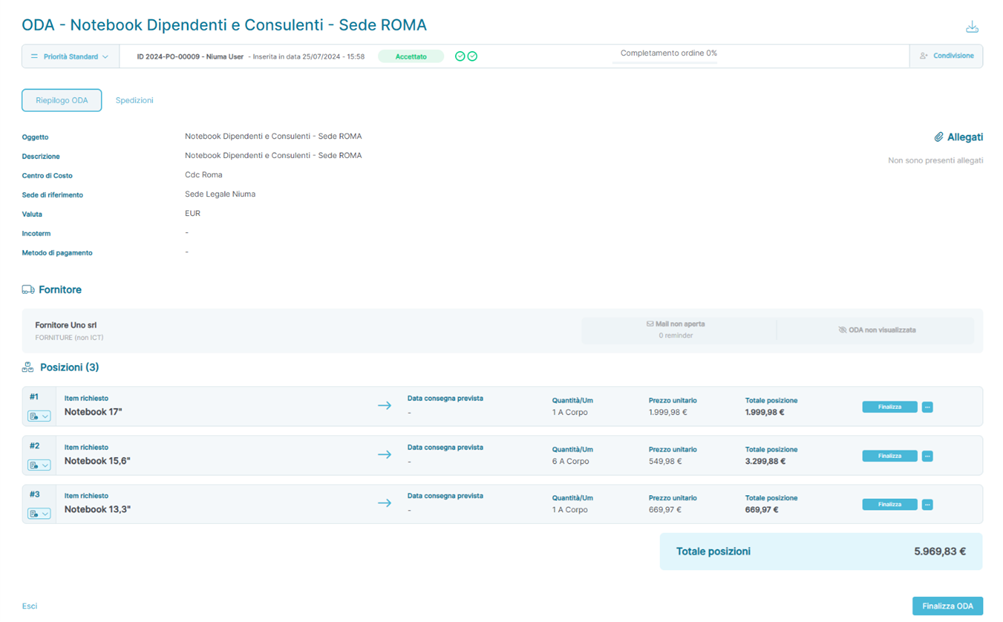
Esempio sezione Riepilogo di un Ordine di Acquisto (ODA) passato in stato Accettato - Vista Utente interno
In dettaglio:
- L’Utente di Piattaforma accede al Riepilogo ODA, dove, accanto ad ogni Posizione afferente all’Ordine, è visibile il bottone
- Alla pressione del bottone la Piattaforma mostrerà l’unica azione che può essere compiuta per la Proposta di Modifica
 , che permette all’Utente di Piattaforma di proporre una sua Data Consegna, Quantità e/o Prezzo Unitario che saranno poi oggetto di accettazione o rifiuto da parte del Fornitore
- Alla pressione del bottone la Piattaforma mostrerà l’unica azione che può essere compiuta per la Proposta di Modifica

Esempio sezione Riepilogo di un Ordine di Acquisto (ODA) in modalità - Vista Utente Interno
- Una volta inserita la Proposta di Modifica e salvata con il bottone
 , l’Utente di Piattaforma può inviarla formalmente al Fornitore con il bottone
- Il Fornitore, accedendo al Riepilogo ODA di un Ordine con Posizioni soggette a Proposte di Modifica richieste dall’Utente di Piattaforma, visualizzerà un banner informativo sulle possibili azioni che può compiere, in dettaglio:
 Se non è interessato ad accettare la Proposta di Modifica, può premere il bottone presente accanto a tutte le Posizioni oggetto di Proposta di Modifica da parte dell’Utente di Piattaforma
 Se è interessato ad accettare la Proposta di Modifica, può premere il bottone presente in fondo alla pagina
La Piattaforma considera accettate tutte le Proposte di Modifica delle Posizioni per le quali non è stato premuto il bottone 
Contratti
Al click sull’icona  presente in sidenav, l’Utente viene reindirizzato all’interno della sezione Contratti dalla quale è possibile visualizzare un listato contenente le informazioni sui Contratti già censiti in Piattaforma. Segue una schermata esemplificativa della pagina:
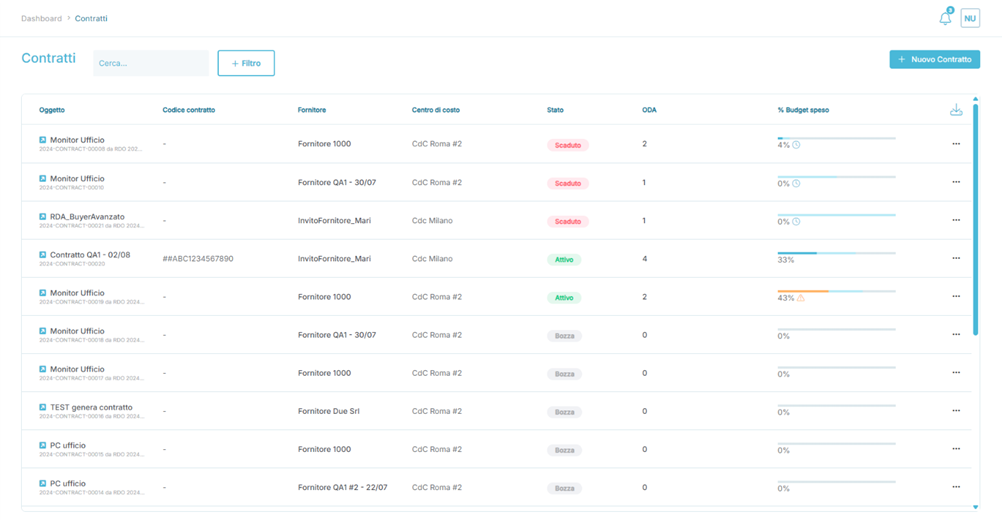
In dettaglio, i campi presenti sono:
- Oggetto: Riporta il nome assegnato al Contratto in fase di creazione
- Codice Contratto: Riporta, opzionalmente, un Codice assegnato al Contratto
- Fornitore: Riporta il nome del Fornitore con cui si è siglato il Conratto
- Centro di Costo: Riporta il Centro di Costo di riferimento del Contratto
- Stato: Indica lo stato del Contratto in Piattaforma
- Può assumere questi valori
- Bozza: L’Utente del Portale ha creato un nuovo Contratto, ha scelto di uscire prima di completare l’inserimento di tutti i dati richiesti e di salvare le informazioni immesse per una futura compilazione
- Attivo: Un Contratto passa in stato Attivo se, dopo essere stato generato, ha il campo Validità contratto con la sola Data inizio compilata oppure, in presenza anche della Data Fine di validità del Contratto, questa è nel futuro
- Scaduto: Un Contratto passa in stato Scaduto se la Data Fine riportata nel campo Validità contratto è stata superata
- Può assumere questi valori
- ODA: Indica il numero di Ordini di Acquisto generati dalle Posizioni del Contratto
- % Budget speso: Indica, graficamente, la percentuale del budget speso il cui valore è calcolato dalle quantità delle singole Posizioni che sono state convertite in Ordini
- Può assumere diverse colorazioni che possono essere combinate tra loro, ad esempio:
 indica che il Contratto non ha generato alcun Ordine
-
 indica che tutte le Posizioni del Contratto hanno generato un Ordine che si trova in stato Bozza
- Il colore celeste indica che l’Ordine è in attesa di essere lavorato e facendo hover sull’icona
 è possibile verificare la percentuale delle quantità della Posizione che sono state trasformate in Ordine
- Il colore celeste indica che l’Ordine è in attesa di essere lavorato e facendo hover sull’icona
 indica che solo un sottoinsieme delle Posizioni del Contratto hanno generato almeno un Ordine
-
 indica che solo un sottoinsieme delle Posizioni del Contratto hanno generato almeno un Ordine che è stato approvato (se è previsto un flusso di approvazione per l’ODA)
- Il colore azzurro indica che l’Ordine è stato approvato e, successivamente, Accettato dal Fornitore
-
 indica che solo un sottoinsieme delle Posizioni del Contratto hanno generato almeno un Ordine e che è stata superato più del 50% di Posizioni che sono state generate e/o accettate dal Fornitore
- Il colore giallo indica che l’Ordine è in attesa di essere lavorato e facendo hover sull’icona
 è possibile verificare la percentuale delle quantità rimanenti da lavorare
- Il colore giallo indica che l’Ordine è in attesa di essere lavorato e facendo hover sull’icona
-
 indica che tutte le Posizioni del Contratto hanno generato tutti i possibili Ordini e che sono stati accettati nella loro totalità dal Fornitore
- Il colore rosso indica che tutti gli Ordini sono stati accettati dal Fornitore e facendo hover sull’icona
 è possibile verificare la percentuale delle quantità rimanenti da lavorare
- Il colore rosso indica che tutti gli Ordini sono stati accettati dal Fornitore e facendo hover sull’icona
- Può assumere diverse colorazioni che possono essere combinate tra loro, ad esempio:
- …
- I tre puntini aprono un sottomenù contenente le seguenti voci:
- Visualizza: permette di accedere al Contratto e vederne i dettagli
- I tre puntini aprono un sottomenù contenente le seguenti voci:
- Esportare la lista dei Contratti direttamente dal bottone

IMPORTANTE: I differenti colori che indicano lo stato degli Ordini generati da una o più Posizioni del Contratto presenti nella colonna % Budget speso possono essere combinati e mostrare informazioni assimilabili a quelle precedentemente descritte: trattandosi di percentuali calcolate in base al numero di Posizioni e al numero di ODA generati le grafiche a barrette che rappresentano queste informazioni saranno sempre diverse
Questa risposta ti è stata utile?
Fantastico!
Grazie per il tuo feedback
Siamo spiacenti di non poterti essere di aiuto
Grazie per il tuo feedback
Feedback inviato
Apprezziamo il tuo sforzo e cercheremo di correggere l’articolo