Inserimento manuale – Informazioni di base
La prima pagina dello stepper è dedicata alle Informazioni di base, contenente i seguenti campi:
- Denominazione / Ragione sociale: permette di inserire la Ragione Sociale del Fornitore
- Partita IVA: permette di inserire la Partita IVA del Fornitore
- Codice Fiscale: permette di inserire il Codice Fiscale del Fornitore
- email: permette di inserire l’email di contatto del referente del Fornitore
- IMPORTANTE: l’indirizzo e-mail inserito in questo campo verrò utilizzato dal Porta come indirizzo e-mail principale di contatto del Fornitore
- Telefono: permette di inserire un numero di telefono fisso del referente del Fornitore
- Numero di cellulare: permette di inserire un numero di telefono mobile del referente del Fornitore
- Nome referente: permette di inserire il nome del referente del Fornitore
- Cognome referente: permette di inserire il cognome del referente del Fornitore
- Buyer di riferimento: permette di inserire l’Utente interno di riferimento del Fornitore
- Lingua: permette di indicare la lingua utilizzata dal Fornitore
È possibile passare allo step successivo di compilazione premendo il bottone 
Inserimento manuale – Anagrafica Fornitore
La seconda pagina dello stepper è dedicata alla Anagrafica Fornitore
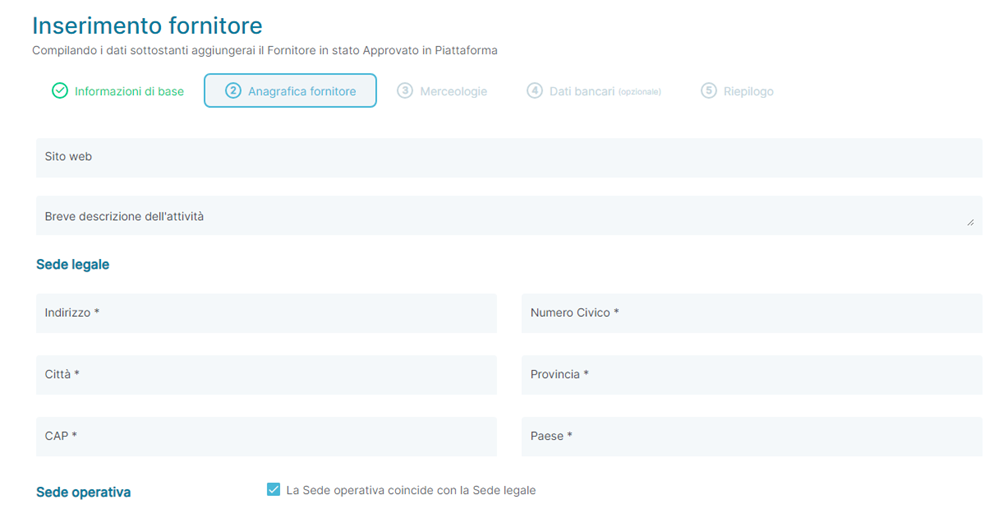
La sezione contiene i seguenti campi:
- Sito web: permette di inserire il sito web del Fornitore
- Breve descrizione dell’attività: permette di inserire una breve descrizione dell’attività espletata dal Fornitore
- Sede Legale: permette di inserire l’indirizzo della Sede Legale del Fornitore, in dettaglio:
- Indirizzo: permette di inserire un indirizzo completo
- Questo campo sfrutta le API di Google per estrarre l’indirizzo completo che, nel caso di estrazione completo, è in grado di popolare i restanti campi della Sede Legale
- Numero Civico: permette di inserire il numero civico della Sede Legale del Fornitore
- Città: permette di inserire la Città dove è ubicata la Sede Legale del Fornitore
- Provincia: permette di inserire la Provincia dove è ubicata la Sede Legale del Fornitore
- CAP: permette di inserire il CAP del Comune dove è ubicata la Sede Legale del Fornitore
- Paese: permette di indicare il Paese dove è ubicata la Sede Legale del Fornitore
- Indirizzo: permette di inserire un indirizzo completo
- Sede Operativa: permette di indicare se la Sede operativa coincide con la Sede Legale del Fornitore
- Se la checkbox è attiva (
 ) non viene mostrato alcun campo e l’Utente può proseguire con gli step successivi dell’Inserimento Manuale
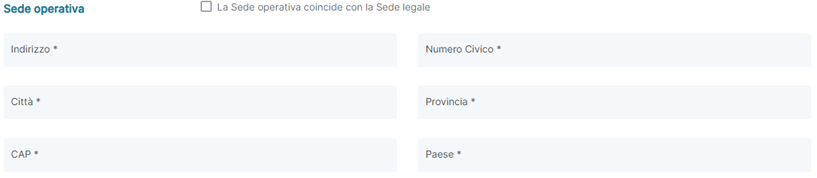
 - Se la checkbox è disattiva (
 ) vengono mostrati dei nuovi campi che permettono di indicare i dettagli della Sede Operativa del Fornitore, in dettaglio:
- Indirizzo: permette di inserire un indirizzo completo
- Questo campo sfrutta le API di Google per estrarre l’indirizzo completo che, nel caso di estrazione completo, è in grado di popolare i restanti campi della Sede Operativa
- Numero Civico: permette di inserire il numero civico della Sede Operativa del Fornitore
- Città: permette di inserire la Città dove è ubicata la Sede Operativa del Fornitore
- Provincia: permette di inserire la Provincia dove è ubicata la Sede Operativa del Fornitore
- CAP: permette di inserire il CAP del Comune dove è ubicata la Sede Operativa del Fornitore
- Paese: permette di indicare il Paese dove è ubicata la Sede Operativa del Fornitore
- Indirizzo: permette di inserire un indirizzo completo
- Se la checkbox è attiva (
È possibile passare allo step successivo di compilazione premendo il bottone 
Inserimento manuale – Merceologie
La terza pagina dello stepper è dedicata al censimento dell’Anagrafica fornitore, da dove è possibile effettuare l’associazione delle Merceologie al Fornitore
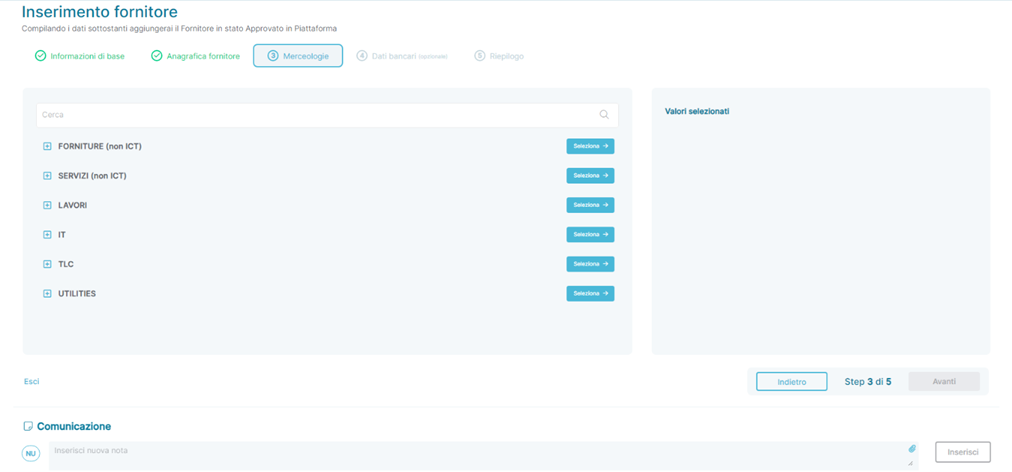
È possibile passare allo step successivo di compilazione premendo il bottone 
Inserimento manuale – Dati bancari
La quarta pagina dello stepper è dedicata all’inserimento delle coordinate bancarie del Fornitore (Dati Bancari)
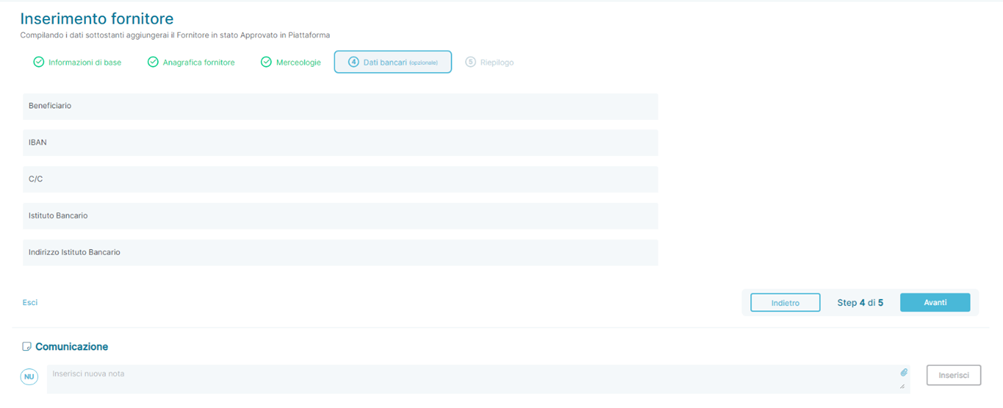
La sezione contiene i seguenti campi:
- Beneficiario: permette di inserire il Beneficiario di un pagamento
- IBAN: permette di inserire l’IBAN del Fornitore
- C/C: permette di inserire i dati del Conto Corrente del Fornitore
- Istituto Bancario: permette di inserire i dati dell’Istituto Bancario del Fornitore
- Indirizzo Istituto Bancario: permette di inserire i dati dell’indirizzo dell’istituto bancario
È possibile passare allo step successivo di compilazione premendo il bottone 
Inserimento manuale – Riepilogo
La quinta e ultima pagina dello stepper permette di visualizzare un riepilogo dei dati immessi nelle sezioni precedenti:
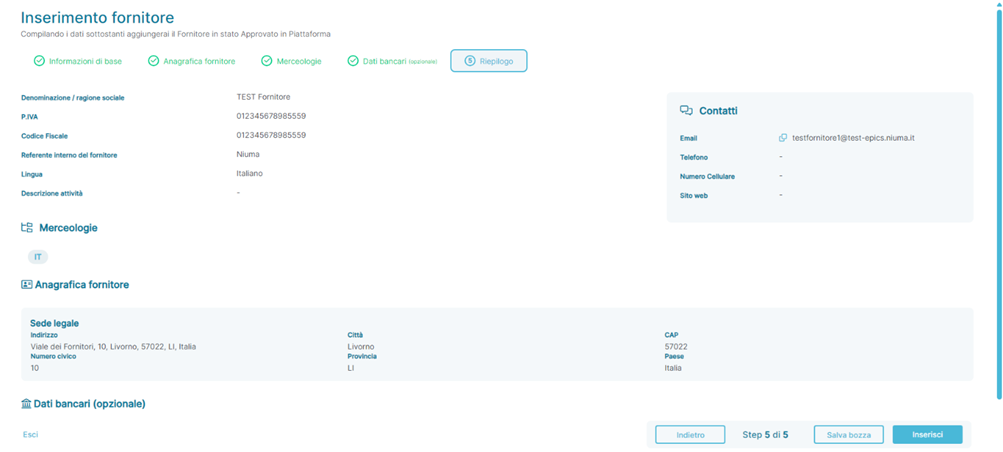
È sempre possibile modificare le informazioni immesse nelle sezioni precedenti premendo il bottone  oppure cliccando sul nome della sezione posto in alto nella pagina, in dettaglio:
- Cliccando su
 è possibile modificare le Informazioni di base precedentemente inserite
 - Cliccando su
 è possibile modificare i dati dell’Anagrafica fornitore precedentemente inseriti
 - Cliccando su
 è possibile modificare le Merceologie precedentemente inserite
 - Cliccando su
 è possibile modificare i Dati bancari precedentemente inseriti
Da questa pagina è possibile, dal bottone  , salvare tutti i dati inseriti per una futura consultazione prima del definitivo inserimento del Fornitore in Piattaforma.
Il definitivo inserimento del Fornitore avviene alla pressione del bottone , che permette di completare l’inserimento dei dati e di salvare il Fornitore in stato Approvato.
Modalità Censimento Fornitori – Upload massivo Fornitori
Il Portale permette, dal listato di Albo Fornitori, di effettuare l’import massivo dei Fornitori direttamente dal bottone  . La pressione del bottone aprirà una sezione alla sinistra del Portale dove è possibile scaricare il template massivo da ricaricare direttamente in Piattaforma con i Fornitori da importare. Segue schermata della sezione:
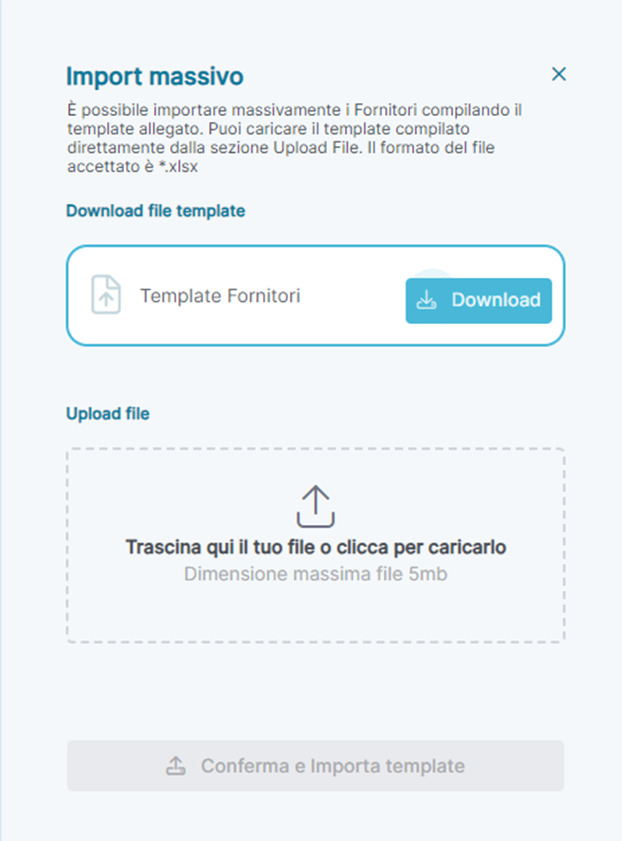
Una volta caricato il template compilato, alla pressione del tasto  e in assenza di errori segnalati dalla Piattaforma in fase di inserimento dei dati, i Fornitori censiti all’interno del file massivo vengono tutti inseriti in stato Approvato.
Visualizzazione dettaglio Fornitori
Per tutti i Fornitori censiti nel listato di Albo Fornitori è possibile accedere alla pagina di dettaglio per visualizzare le informazioni di dettaglio associate ad ogni singolo Fornitore in base allo stato in cui si trova il Fornitore.
Facendo click sull’ID di un Fornitore presente nel listato Fornitori è possibile visualizzare:
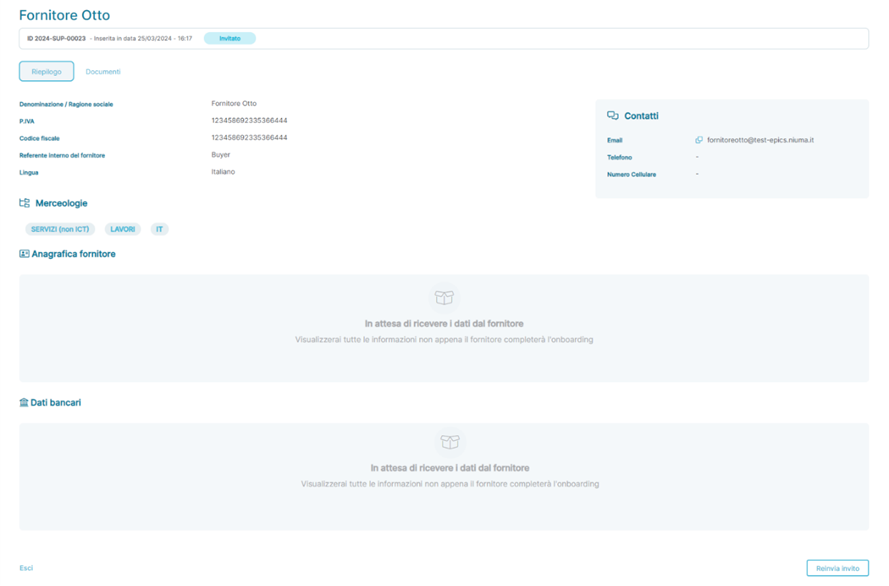
- Per i Fornitori in stato Invitato:
- Pagina di Riepilogo
- Pagina dei Documenti
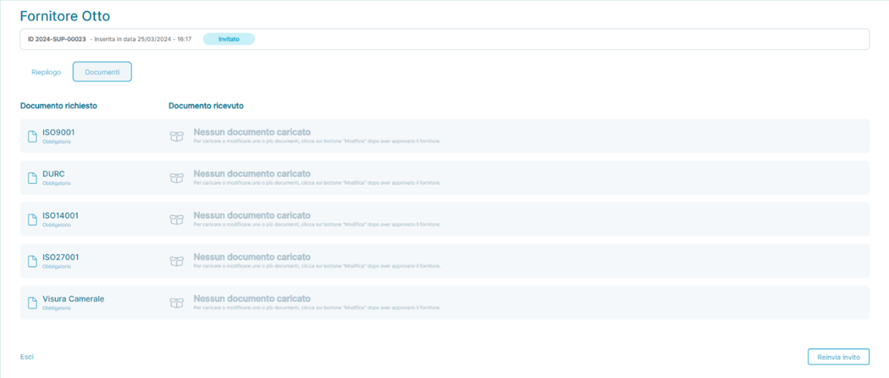
In questo stato applicativo il Fornitore non ha completato il ciclo di Onboarding e non tutte le informazioni di dettaglio del Fornitore possono non essere presenti. In questa fase è possibile soltanto reinviare l’invito al Fornitore contenente il Link per l’avvio del processo di Onboarding dal bottone 
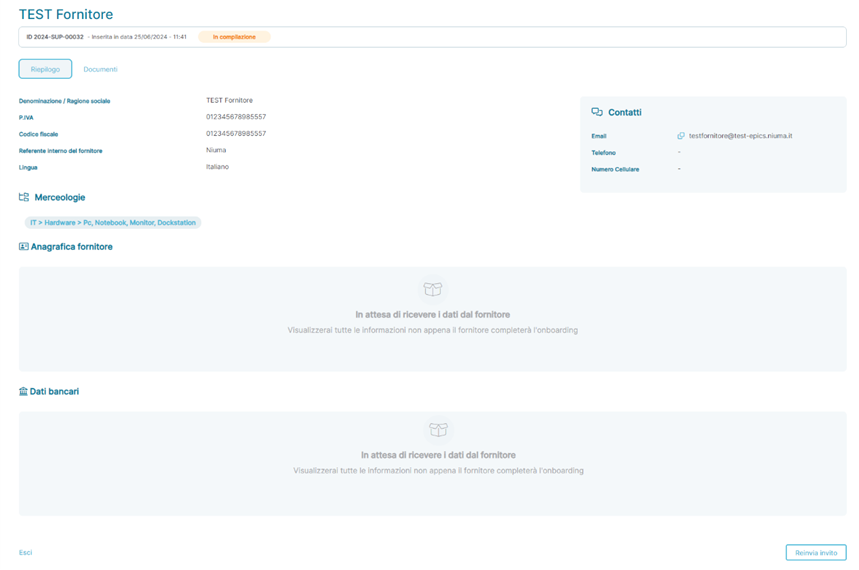
- Per i Fornitori in stato In Compilazione
- Pagina di Riepilogo
- Pagina dei Documenti
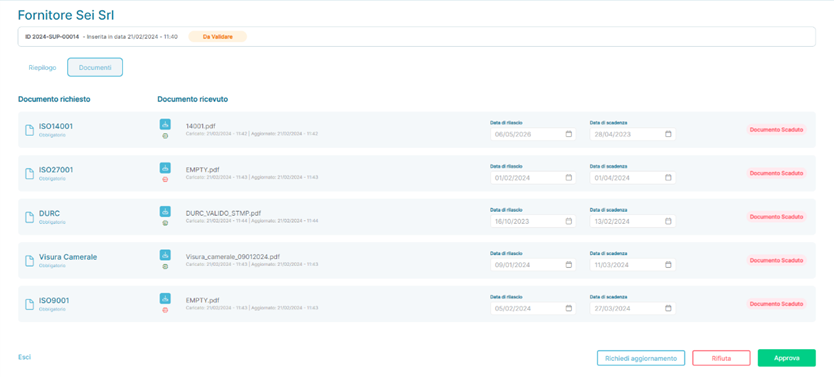
In questo stato applicativo il Fornitore non ha completato il ciclo di Onboarding, non tutte le informazioni di dettaglio del Fornitore sono presenti, ma il Fornitore ha salvato i dati parziali inseriti per proseguire la compilazione in un secondo momento. In questa fase è possibile soltanto reinviare l’invito al Fornitore contenente il Link per l’avvio del processo di Onboarding dal bottone
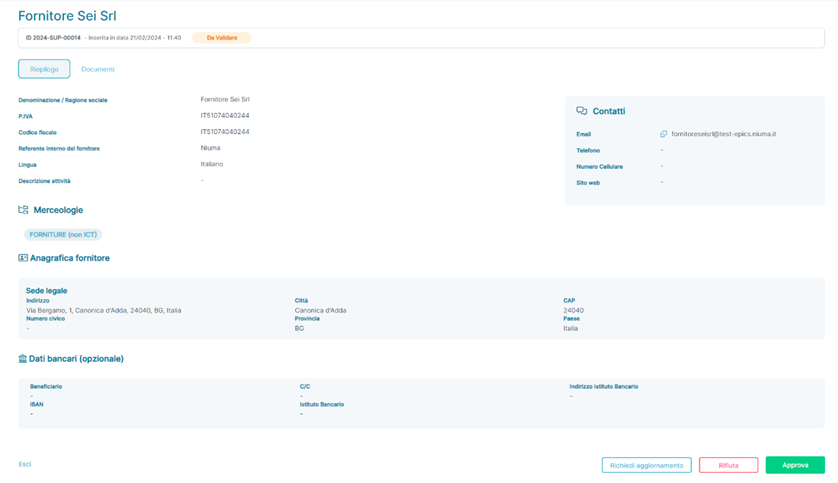
- Per i Fornitori in stato Da Validare
- Pagina di Riepilogo
- Pagina dei Documenti
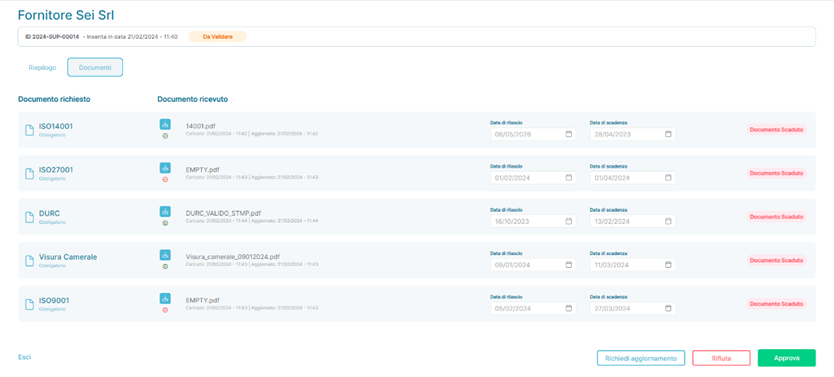
In questo stato applicativo il Fornitore ha completato il ciclo di Onboarding, quindi tutte le informazioni di dettaglio del Fornitore sono presenti. In questa fase è possibile:
- Approvare il Fornitore dal bottone

- Rifiutare il Fornitore dal bottone

- Richiedere un aggiornamento dei dati e/o dei documenti condivisi dal Fornitore dal bottone

- Per i Fornitori in stato Approvato
- Pagina di Riepilogo
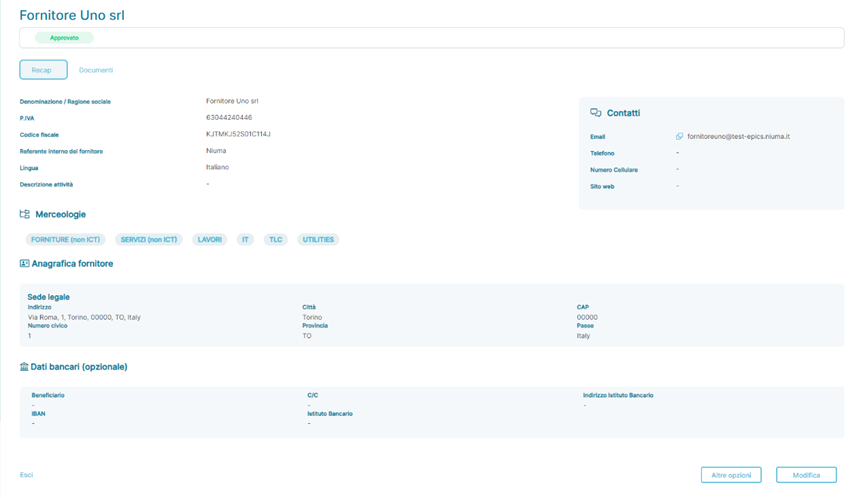
- Pagina di Riepilogo
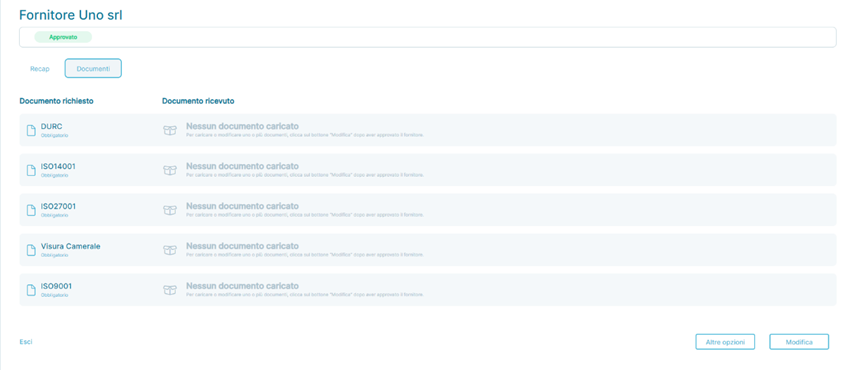
In questo stato applicativo il Fornitore ha completato il ciclo di Onboarding, è stato Importato correttamente dal file massivo di import dei Fornitori oppure è stato aggiunto manualmente e, quindi, tutte le informazioni di dettaglio del Fornitore sono presenti. In questa stato è possibile:
- Modificare i dati del Fornitore dal bottone

- Spostare il Fornitore dallo stato Approvato allo stato Blacklist dal bottone

Questa risposta ti è stata utile?
Fantastico!
Grazie per il tuo feedback
Siamo spiacenti di non poterti essere di aiuto
Grazie per il tuo feedback
Feedback inviato
Apprezziamo il tuo sforzo e cercheremo di correggere l’articolo