Una volta terminato il processo di registrazione, il fornitore ne riceverà comunicazione e successivamente riceverà le credenziali di accesso per poter accedere al portale e-Procurement e proseguire con la successiva fase di qualifica.
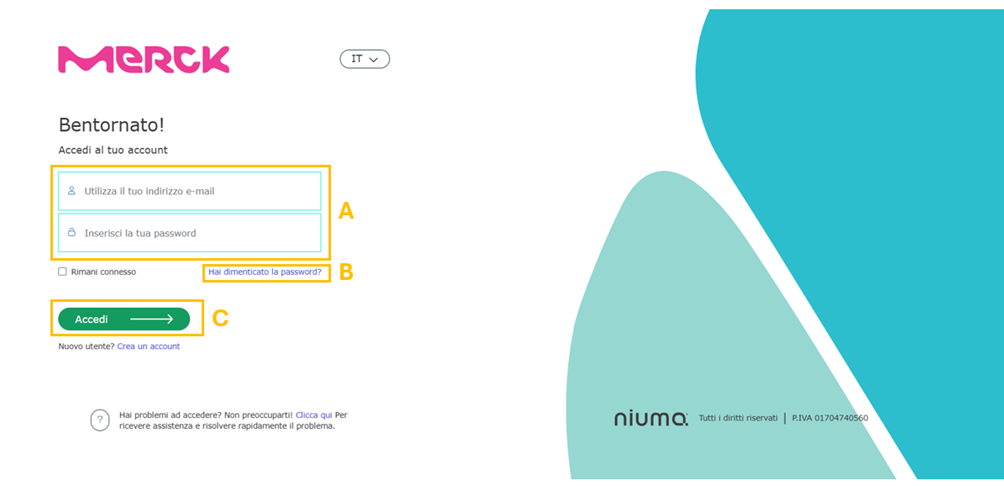
A questo punto, il fornitore dovrà eseguire le seguenti azioni in pagina:
- Inserire Username e Password (A)
- Cliccare sul pulsante Accedi (C)
Qualora il fornitore abbia dimenticato la propria password, avrà la possibilità di modificarla utilizzando il link “Hai dimenticato la password?” (B).
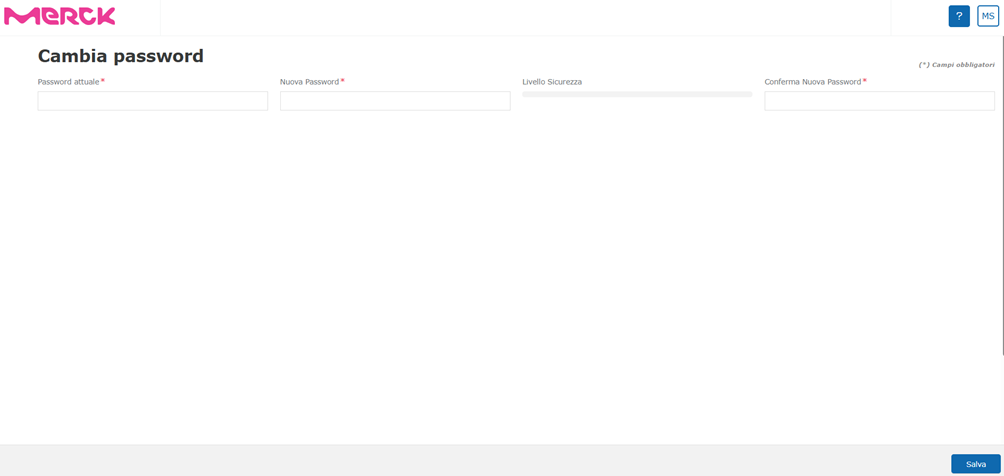
Al primo accesso, il sistema permette al fornitore di cambiare la password.
In questo modo si entrerà nella Homepage dell’area riservata al fornitore, il quale ha la possibilità di:
- completare i Questionari proposti;
- caricare i documenti che, seppure non obbligatori, sono di forte rilevanza per la propria qualifica all’interno dell’albo fornitori di Gruppo Merck.
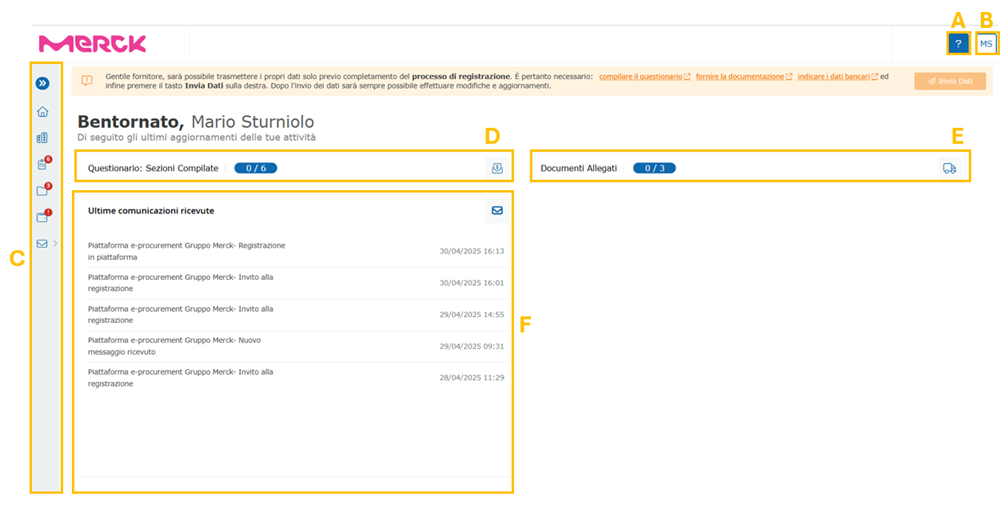
Di seguito vengono riportate le principali sezioni, evidenziate nella figura sopra riportata:
- Supporto tecnico (A): cliccando su questo pulsante si viene reindirizzati in una nuova finestra dove è possibile consultare il manuale utente oppure chiedere assistenza.
- Area utente (B): cliccando su questo pulsante sarà possibile visualizzare il proprio Nome e Username, modificare la Password, cambiare la lingua di visualizzazione del portale tra Italiano e Inglese ed effettuare il log out.
- Menu principale (C): attraverso tale menu, il fornitore può visualizzare e modificare i dati dell’azienda, i questionari, i documenti, i propri dati bancari e le comunicazioni ricevute.
- Questionario: Sezioni Compilate (D): widget da cui accedere ai questionari da compilare.
- Documenti Allegati (E): widget attraverso cui è possibile accedere all’area relativa alla documentazione ed allegare i documenti richiesti.
- Ultime comunicazioni ricevute (F): sezione contenente il riepilogo delle comunicazioni ricevute automaticamente dal sistema.
In caso di scadenza del questionario o dei documenti di qualifica, il fornitore riceverà una comunicazione in cui gli si chiederà di compilare nuovamente il questionario o di caricare nuovamente i documenti.
Compilazione questionari
Cliccando su Questionari: Sezioni Compilate oppure selezionando dal menu di sinistra il link “Questionario” si accede alle pagine di compilazione del questionario.
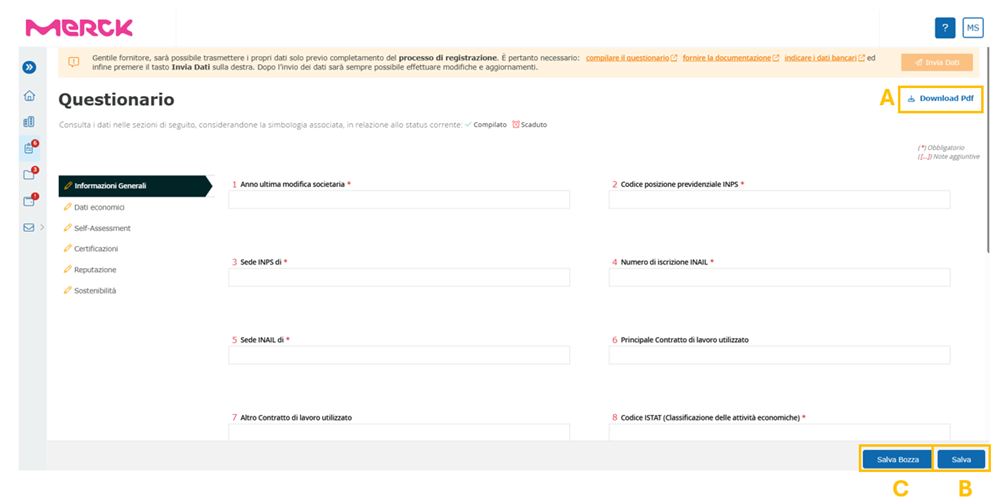
All’interno dei moduli, i campi contrassegnati con un asterisco (*) sono campi obbligatori; tuttavia, si consiglia di compilare tutti i campi, al fine di fornire al Gruppo Merck più dati possibili dell’azienda fornitrice.
Qualora il fornitore abbia bisogno di scaricare il file relativo al questionario, potrà cliccare sul pulsante “Download pdf” (A) presente all’interno di ogni pagina del questionario.
Per inoltrare e salvare ogni modulo fare click su Salva (B). Una volta salvato un modulo si passa automaticamente a quello successivo.
Si precisa che, ciascun questionario tramite il pulsante “Salva Bozza” (C) può essere salvato parzialmente in modo tale da completarlo in un secondo momento senza dover perdere le informazioni inserite precedentemente.
I moduli del questionario che devono essere ancora compilati saranno contrassegnati con il simbolo .
Dopo aver compilato e salvato un modulo, questo verrà contrassegnato con il simbolo  . Qualora un questionario compilato dovesse essere scaduto, verrà contrassegnato con il simbolo
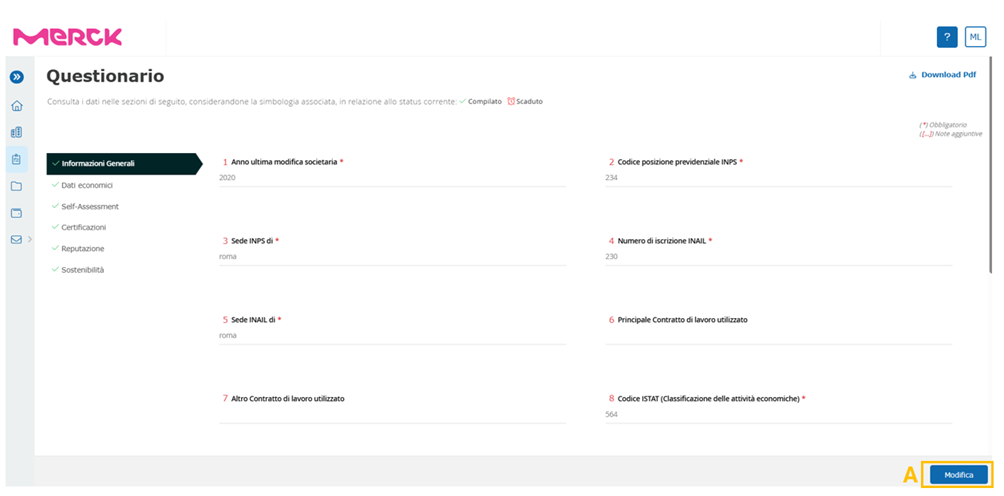
 e sarà necessario compilarlo nuovamente. I dati all’interno dei singoli moduli possono essere modificati in ogni momento attraverso il tasto “Modifica” (A).
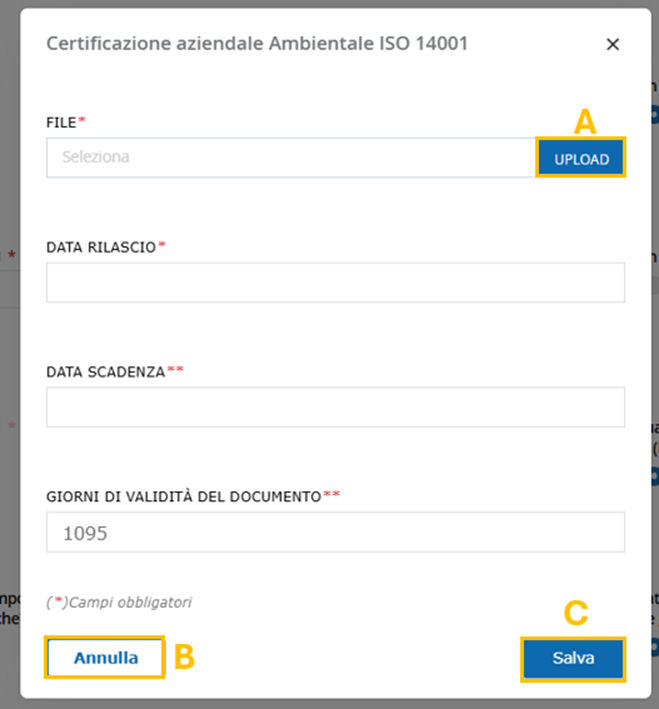
Durante la compilazione dei questionari, al fornitore verrà chiesto di allegare dei documenti (obbligatori e non). Per allegare un documento, all’apertura del relativo pop-up, è necessario cliccare sul pulsante Upload (A) ed inserire la data di rilascio della documentazione in oggetto. Al fine di salvare l’inserimento del documento, il fornitore dovrà procedere cliccando sul pulsante Salva (B); al contrario qualora volesse tornare indietro senza salvare l’inserimento, utilizzare il tasto Annulla (C).
Inserimento documenti
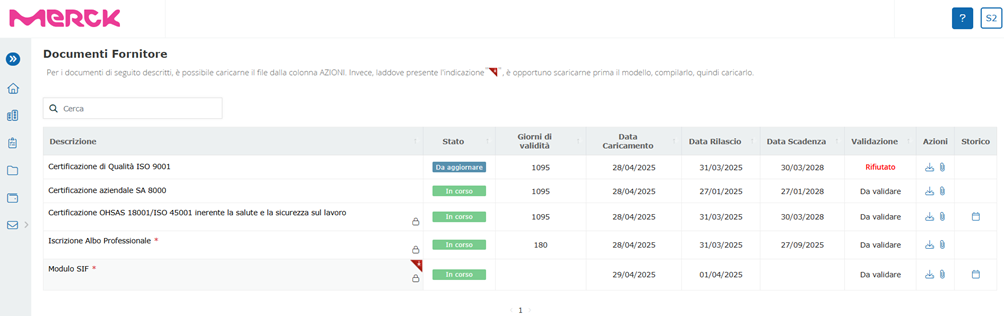
Nella sezione “Documenti Fornitore”, il fornitore può allegare i documenti richiesti; i quali possono essere obbligatori (come, ad esempio il DURC o la Visura Camerale) e non obbligatori.
All’interno della colonna STATO della tabella, possono essere visualizzate alcune label informative:
- Da allegare: qualora il fornitore non abbia ancora provveduto ad inserire la documentazione richiesta;
- In corso: risulta visibile nel momento in cui il fornitore allega in piattaforma una documentazione in corso di validità;
- Da aggiornare: tale label sarà visibile solo qualora – con il passare del tempo – la documentazione inserita risulta essere scaduta.
In questa sezione, infatti, il fornitore ha la possibilità di caricare o ricaricare i documenti scaduti utilizzando l’icona: visualizzare lo storico di tutti i documenti allegati – qualora siano presenti – cliccando sull’icona:
 ed infine scaricare la documentazione che ha allegato tramite l’icona:
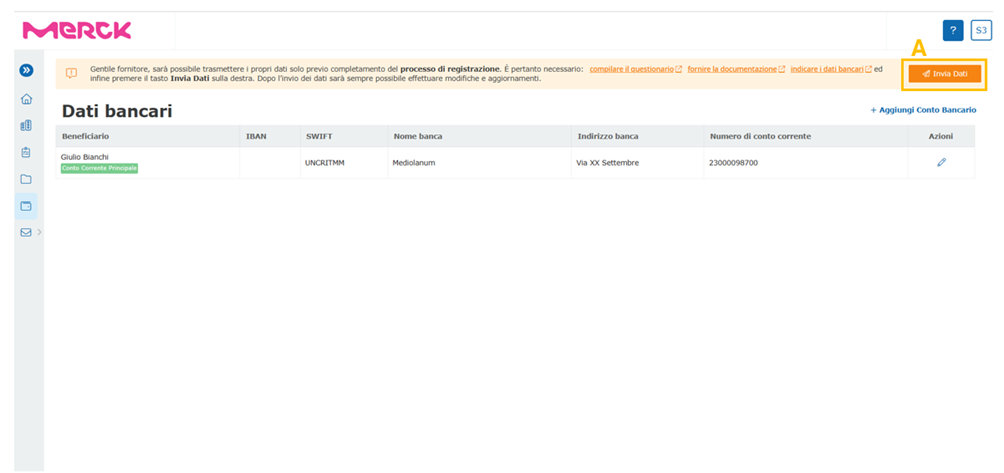
Il fornitore, dopo avere compilato i questionari proposti e fornito la documentazione richiesta, può completare il processo di qualifica, trasmettendo i propri dati, mediante il pulsante di colore arancione «Invio Dati» (A), il quale si abilita automaticamente al completamento del processo di qualifica.
In caso contrario tale pulsante risulterà disabilitato.
Il fornitore, dopo che ha completato il processo di qualifica, ha la possibilità di:
- visualizzare/modificare i questionari compilati;
- visualizzare i documenti allegati;
- caricare nuovi documenti.
Tali azioni possono essere effettuate utilizzando il menu laterale di sinistra oppure attraverso i widget presenti nella Home Page.
Questa risposta ti è stata utile?
Fantastico!
Grazie per il tuo feedback
Siamo spiacenti di non poterti essere di aiuto
Grazie per il tuo feedback
Feedback inviato
Apprezziamo il tuo sforzo e cercheremo di correggere l’articolo