Cliccando su Questionari: Sezioni Compilate oppure selezionando dal menu di sinistra il link “Questionario” si accede alle pagine di compilazione del questionario (rif. Figura 11).
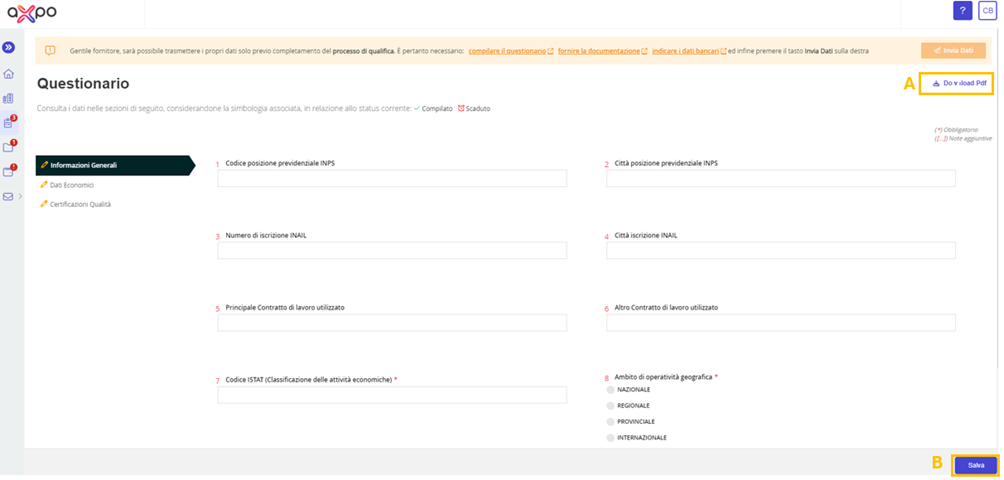
Figura 11.Portale Axpo: sezione Questionari di qualifica
All’interno dei moduli, i campi contrassegnati con un asterisco (*) sono campi obbligatori; tuttavia, si consiglia di compilare tutti i campi, al fine di fornire ad Axpo più dati possibili dell’azienda fornitrice.
Qualora il fornitore abbia bisogno di scaricare il file relativo al questionario, potrà cliccare sul pulsante “Download pdf” (A) presente su tutte le pagine.
Per inoltrare e salvare ogni modulo fare click su Salva (B) (rif. Figura 11). Una volta salvato il modulo si passa, automaticamente, al successivo.
Dopo aver salvato il questionario, quest’ultimo verrà contrassegnato con il simbolo se “Compilato” oppure con il simbolo se “Scaduto”. I dati all’interno dei singoli moduli possono essere modificati in ogni momento attraverso il tasto “Modifica” (A) (rif. Figura 12).
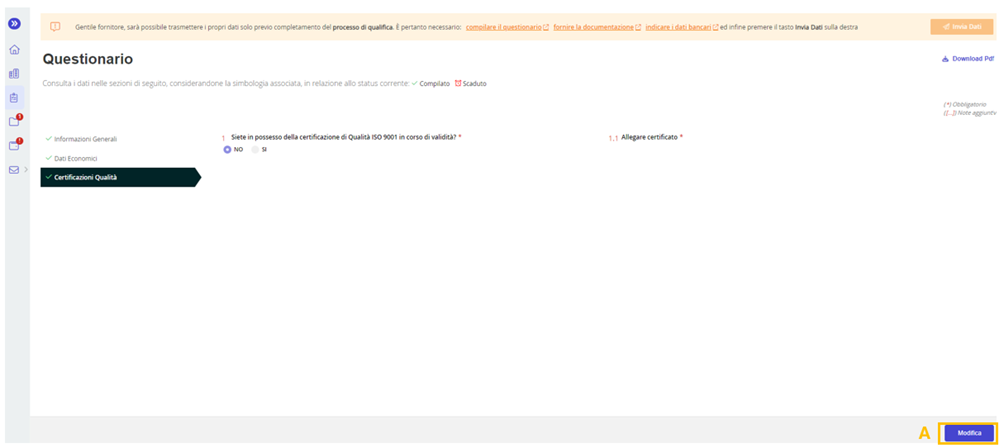
Figura 12. Portale Axpo: questionario di qualifica completato
Durante la compilazione dei questionari, il fornitore può allegare i documenti (obbligatori e non) richiesti (rif. Figura 13) utilizzando il pulsante Upload (A) e inserendo la data di emissione della documentazione in oggetto. Al fine di salvare l’inserimento del documento, il fornitore dovrà procedere cliccando sul pulsante Salva (C); al contrario qualora volesse tornare indietro senza salvare l’inserimento, utilizzare il tasto Annulla (B) (rif. Figura 13)
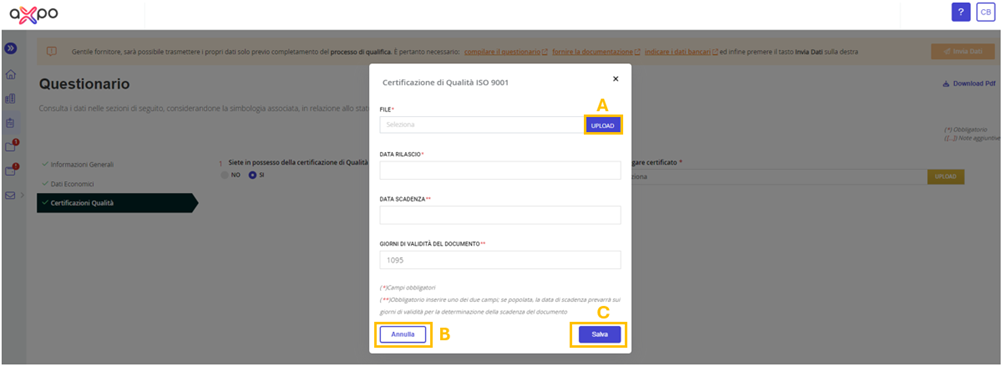
Figura 13. Portale Axpo: Upload documentazione durante compilazione questionari
All’interno della sezione “Dati Bancari” (rif. Figura 14), il fornitore può inserire il dettaglio dei propri dati bancari con la possibilità di inserire uno o più IBAN.
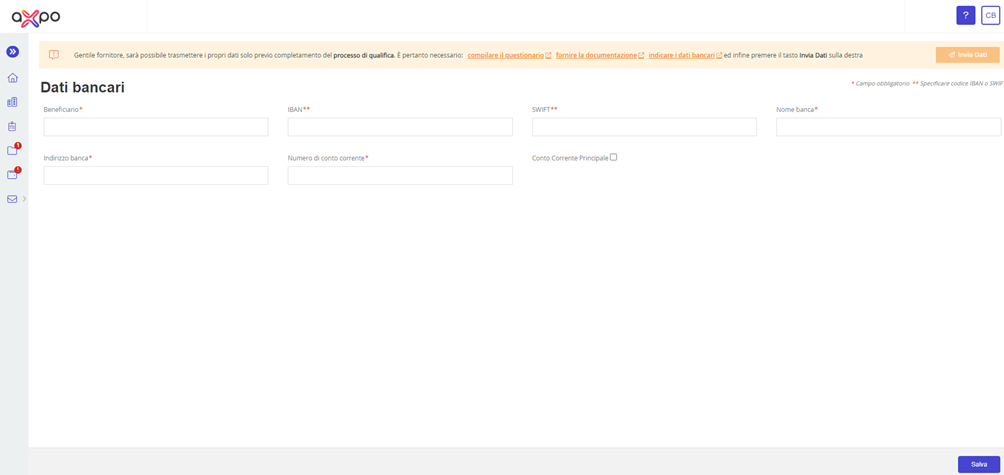
Figura 14. Portale Axpo: Dati Bancari
Una volta inserito i dati relativi al conto corrente principale, attraverso il pulsante “Aggiungi Conto Bancario” (A) (rif. Figura 15) ci sarà la possibilità di inserirne di nuovi.
Inoltre, cliccando sull’icona presente all’interno della colonna “Azioni” è possibile modificare i dati di un conto corrente già censito (B) (rif. Figura 15).
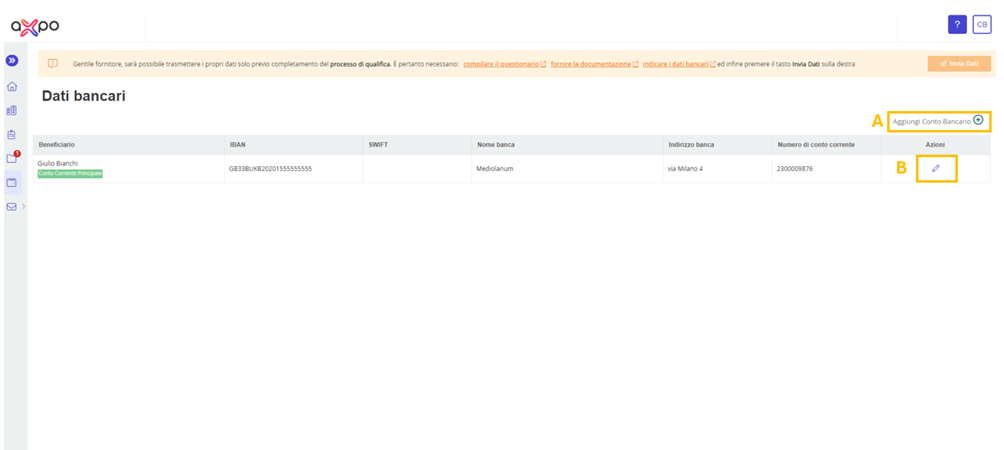
Figura 15. Portale Axpo: Dati Bancari - Aggiungi Conto Bancario
Nel caso in cui siano stati censiti più IBAN, sarà possibile cancellarne uno o più di uno (A) a patto che non sia contrassegnato come “Conto Corrente Principale” (B) (rif. Figura 16).
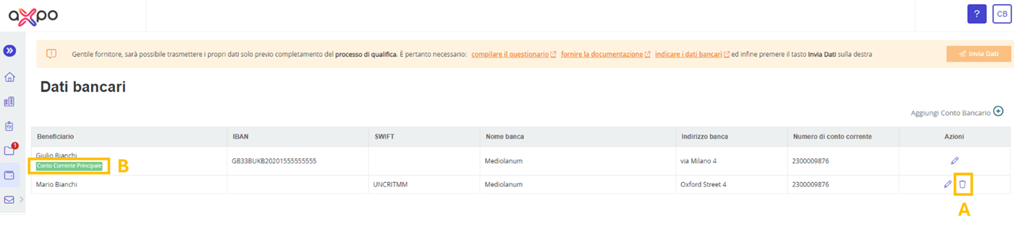
Figura 16. Portale Axpo: Dati Bancari – Elimina Conto Bancario
Nella sezione “Documenti Fornitore”, il fornitore può allegare i documenti richiesti; i quali possono essere obbligatori (come, ad esempio il DURC o il Certificato iscrizione Albo fornitori) e non obbligatori (come il Curiculum Vitae o il DURF).
All’interno della colonna STATO della tabella (rif. Figura 17), possono essere visualizzate alcune label informative:
- Da allegare: qualora il fornitore non abbia ancora provveduto ad inserire la documentazione richiesta;
- In corso: risulta visibile nel momento in cui il fornitore allega in piattaforma una documentazione in corso di validità;
- Da aggiornare: tale label sarà visibile solo qualora – con il passare del tempo – la documentazione inserita risulta essere scaduta.
In questa sezione, infatti, il fornitore ha la possibilità di ricaricare i documenti scaduti utilizzando l’icona (B), visualizzare lo storico di tutti i documenti allegati – qualora siano presenti – cliccando su (C) e, infine, scaricare la documentazione che ha allegato tramite l’icona (A) (rif. Figura 17).
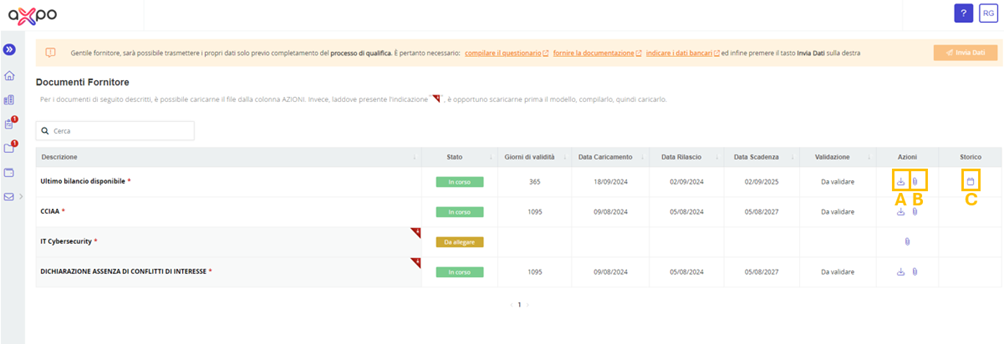
Figura 17. Portale Axpo: sezione Documenti del fornitore
Il fornitore, dopo avere compilato i questionari proposti e fornito la documentazione richiesta, può completare il processo di qualifica, trasmettendo i propri dati, mediante il pulsante di colore arancione «Invio Dati» (A), il quale si abilita automaticamente al completamento del processo di qualifica (rif. Figura 18).
In caso contrario tale pulsante risulterà disabilitato (rif. Figura 15).
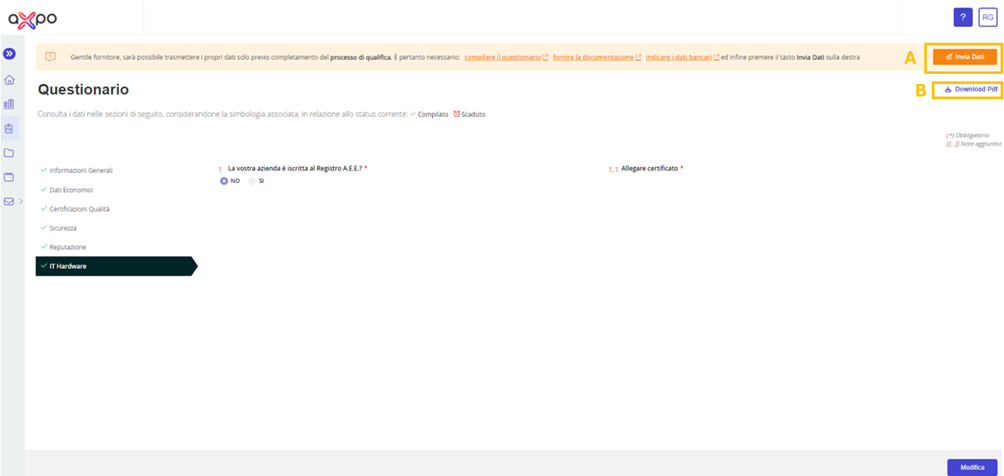
Figura 18. Portale Axpo: abilitazione del pulsante di Invio dati terminato il processo di qualifica
Il fornitore, dopo che ha completato il processo di qualifica, ha la possibilità di:
- visualizzare/modificare/scaricare (B) i questionari compilati;
- visualizzare i documenti allegati;
- caricare nuovi documenti.
Tali azioni possono essere effettuate utilizzando il menu laterale di sinistra oppure attraverso i widget presenti nella Home Page (rif. Figura 13).
Questa risposta ti è stata utile?
Fantastico!
Grazie per il tuo feedback
Siamo spiacenti di non poterti essere di aiuto
Grazie per il tuo feedback
Feedback inviato
Apprezziamo il tuo sforzo e cercheremo di correggere l’articolo