La compilazione dei dati preliminari all’avvio del processo di Onboarding è divisa in tre step:
- Informazioni di base
- Merceologie
- Riepilogo
Tutti e tre gli step condividono la possibilità di abbandonare la pagina dal bottone  e di inserire Comunicazioni. In dettaglio, dalla sezione Comunicazioni è possibile:
- Inserire una nota testuale
- Allegare un file dall’icona

Onboarding – Informazioni di base
La prima pagina dello stepper è dedicata alle Informazioni di base, contenente i seguenti campi:
- Denominazione / Ragione sociale: permette di inserire la Ragione Sociale del Fornitore
- Partita IVA: permette di inserire la Partita IVA del Fornitore
- Codice Fiscale: permette di inserire il Codice Fiscale del Fornitore
- email: permette di inserire l’email di contatto del referente del Fornitore
- IMPORTANTE: l’indirizzo e-mail inserito in questo campo verrò utilizzato dal Porta come indirizzo e-mail principale di contatto del Fornitore
- Telefono: permette di inserire un numero di telefono fisso del referente del Fornitore
- Numero di cellulare: permette di inserire un numero di telefono mobile del referente del Fornitore
- Nome referente: permette di inserire il nome del referente del Fornitore
- Cognome referente: permette di inserire il cognome del referente del Fornitore
- Buyer di riferimento: permette di inserire l’Utente interno di riferimento del Fornitore
- Lingua: permette di indicare la lingua utilizzata dal Fornitore
È possibile passare allo step successivo di compilazione premendo il bottone 
Al completamento dell’inserimento delle Informazioni di base, è possibile proseguire con l’associazione delle Merceologie:
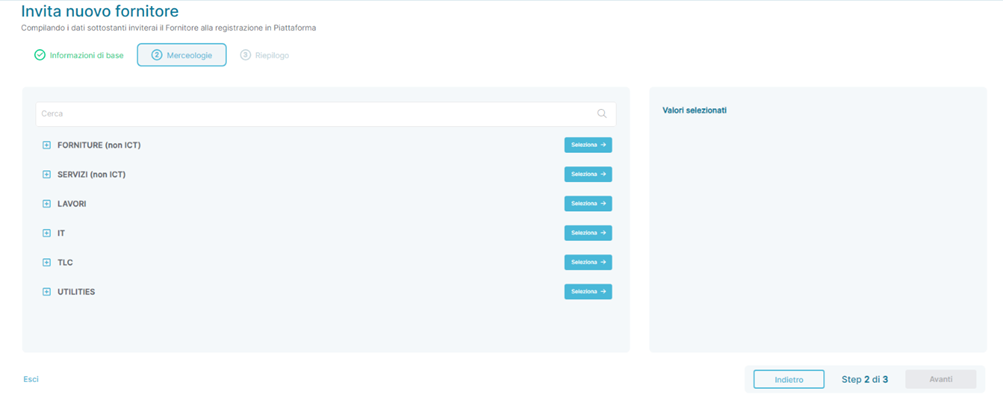
La seconda pagina dello stepper contiene la lista delle merceologie presenti nel Portale (per maggiori dettagli sul funzionamento dell’Albero Merceologico vedi la sezione Impostazioni – Sezione Start -> Start – Albero Merceologico del manuale).
Al Fornitore possono essere associate sia intere Famiglie merceologiche, Classi merceologiche oppure le singole Categorie Merceologiche, selezionabili dal bottone 
È possibile passare allo step successivo di compilazione premendo il bottone 
Onboarding – Riepilogo
Al completamento dell’inserimento delle Merceologie, è possibile visualizzare un riepilogo dei dati immessi nelle sezioni precedenti dello stepper:
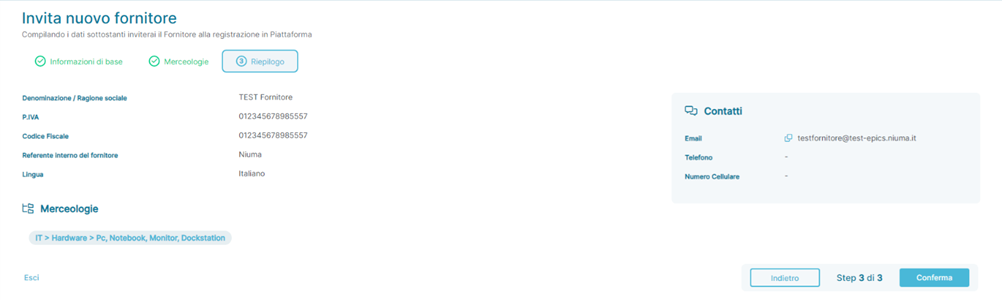
È sempre possibile modificare le informazioni immesse nelle sezioni precedenti premendo il bottone  oppure cliccando sul nome della sezione posto in alto nella pagina, in dettaglio:
- Cliccando su
 è possibile modificare le Informazioni di base precedentemente inserite
 - Cliccando su
 è possibile modificare le Merceologie precedentemente inserite
La pressione del bottone  permette di completare l’inserimento dei dati e di avviare contestualmente il processo di Onboarding lato Fornitore
IMPORTANTE: L’Onboarding dalla prospettiva del Fornitore non è oggetto di questo manuale
Modalità Censimento Fornitori – Inserimento Manuale Fornitore (Inserisci Nuovo)
Il Portale permette, dal listato di Albo Fornitori, di effettuare la compilazione di tutti i dati del Fornitore in sua vece.
Alla pressione del bottone  l’Utente interno accede alla pagina di invito del Fornitore, qui di seguito riportata:
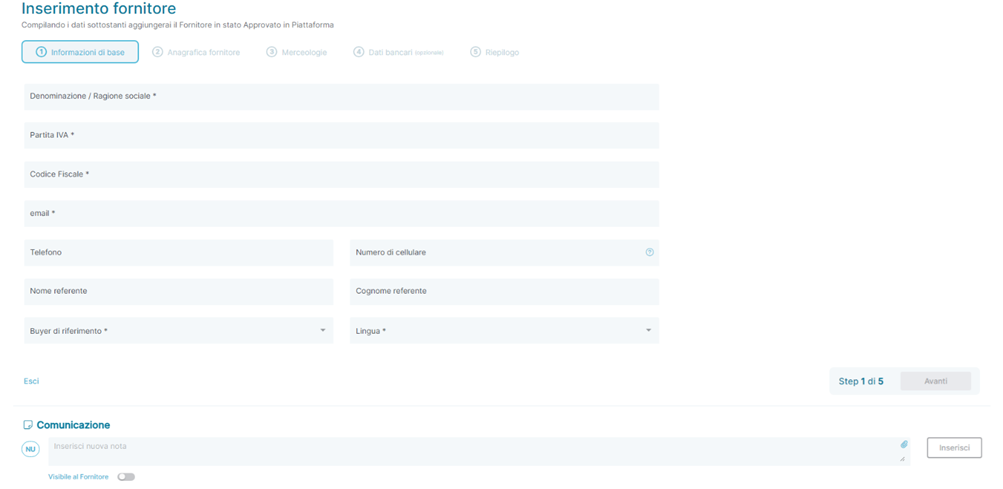
La compilazione dei dati preliminari all’avvio del processo di Inserimento Manuale è divisa in cinque step:
- Informazioni di base
- Anagrafica Fornitore
- Merceologie
- Dati bancari (opzionale)
- Riepilogo
Tutti e cinque gli step condividono la possibilità di abbandonare la pagina dal bottone  e di inserire Comunicazioni. In dettaglio, dalla sezione Comunicazioni è possibile:
- Inserire una nota testuale
- Allegare un file dall’icona

Onboarding – Informazioni di base
La prima pagina dello stepper è dedicata alle Informazioni di base, contenente i seguenti campi:
- Denominazione / Ragione sociale: permette di inserire la Ragione Sociale del Fornitore
- Partita IVA: permette di inserire la Partita IVA del Fornitore
- Codice Fiscale: permette di inserire il Codice Fiscale del Fornitore
- email: permette di inserire l’email di contatto del referente del Fornitore
- IMPORTANTE: l’indirizzo e-mail inserito in questo campo verrò utilizzato dal Porta come indirizzo e-mail principale di contatto del Fornitore
- Telefono: permette di inserire un numero di telefono fisso del referente del Fornitore
- Numero di cellulare: permette di inserire un numero di telefono mobile del referente del Fornitore
- Nome referente: permette di inserire il nome del referente del Fornitore
- Cognome referente: permette di inserire il cognome del referente del Fornitore
- Buyer di riferimento: permette di inserire l’Utente interno di riferimento del Fornitore
- Lingua: permette di indicare la lingua utilizzata dal Fornitore
È possibile passare allo step successivo di compilazione premendo il bottone 
Onboarding – Merceologie
Al completamento dell’inserimento delle Informazioni di base, è possibile proseguire con l’associazione delle Merceologie
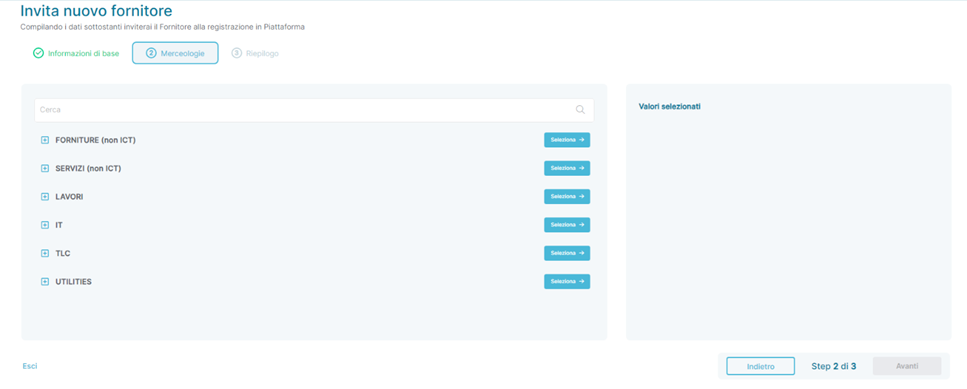
La seconda pagina dello stepper contiene la lista delle merceologie presenti nel Portale (per maggiori dettagli sul funzionamento dell’Albero Merceologico vedi la sezione Impostazioni – Sezione Start -> Start – Albero Merceologico del manuale).
Al Fornitore possono essere associate sia intere Famiglie merceologiche, Classi merceologiche oppure le singole Categorie Merceologiche, selezionabili dal bottone 
È possibile passare allo step successivo di compilazione premendo il bottone 
Onboarding – Riepilogo
Al completamento dell’inserimento delle Merceologie, è possibile visualizzare un riepilogo dei dati immessi nelle sezioni precedenti dello stepper:
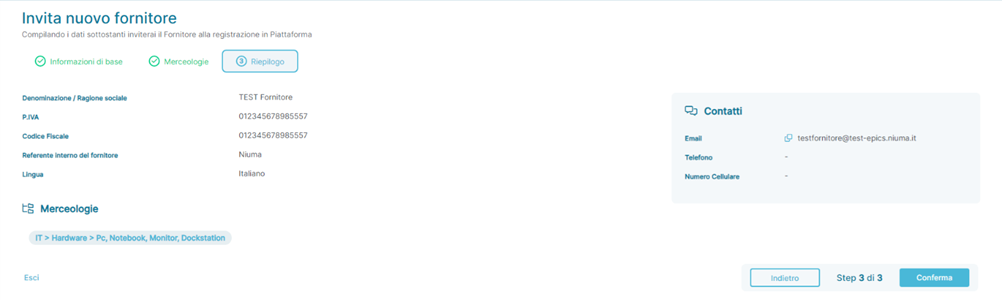
È sempre possibile modificare le informazioni immesse nelle sezioni precedenti premendo il bottone  oppure cliccando sul nome della sezione posto in alto nella pagina, in dettaglio:
- Cliccando su
 è possibile modificare le Informazioni di base precedentemente inserite
 - Cliccando su
 è possibile modificare le Merceologie precedentemente inserite
La pressione del bottone  permette di completare l’inserimento dei dati e di avviare contestualmente il processo di Onboarding lato Fornitore
IMPORTANTE: L’Onboarding dalla prospettiva del Fornitore non è oggetto di questo manuale
Modalità Censimento Fornitori – Inserimento Manuale Fornitore (Inserisci Nuovo)
Il Portale permette, dal listato di Albo Fornitori, di effettuare la compilazione di tutti i dati del Fornitore in sua vece.
Alla pressione del bottone  l’Utente interno accede alla pagina di invito del Fornitore, qui di seguito riportata:
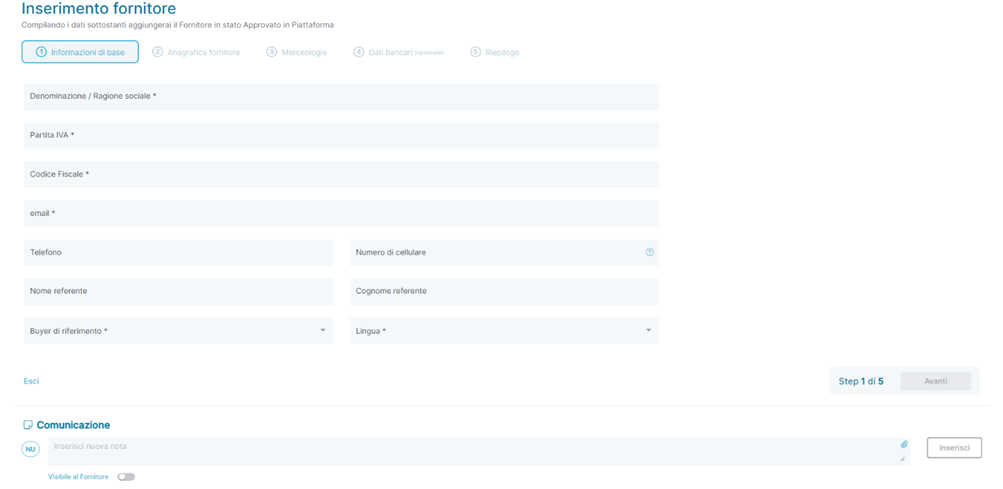
La compilazione dei dati preliminari all’avvio del processo di Inserimento Manuale è divisa in cinque step:
- Informazioni di base
- Anagrafica Fornitore
- Merceologie
- Dati bancari (opzionale)
- Riepilogo
Tutti e cinque gli step condividono la possibilità di abbandonare la pagina dal bottone  e di inserire Comunicazioni. In dettaglio, dalla sezione Comunicazioni è possibile:
- Inserire una nota testuale
- Allegare un file dall’icona

Questa risposta ti è stata utile?
Fantastico!
Grazie per il tuo feedback
Siamo spiacenti di non poterti essere di aiuto
Grazie per il tuo feedback
Feedback inviato
Apprezziamo il tuo sforzo e cercheremo di correggere l’articolo