Al fine di completare il processo di registrazione, il fornitore deve procedere con la compilazione dei vari moduli, necessari ad inquadrare il profilo aziendale.
La registrazione avviene con un invito tramite comunicazione mail.
Per procedere con la registrazione, sarà necessario entrare nella pagina di Login In, cliccare sul pulsante “Crea un account” (A) (rif. Figura 1).
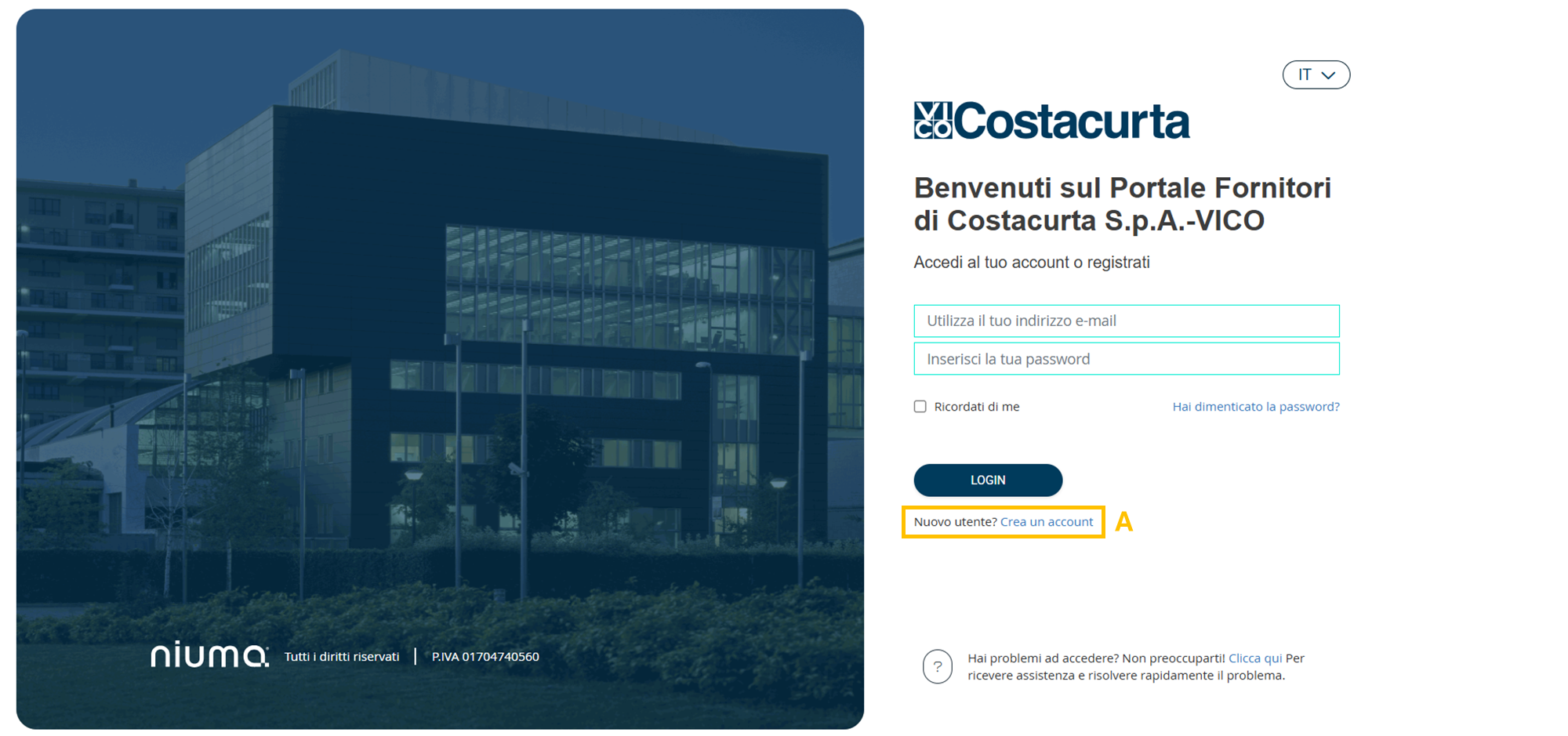 Figura 1. Pagina Login In
Successivamente, si aprirà una maschera in cui inserire il codice di pre-attivazione (token) ricevuto via
e-mail e cliccando sul pulsante “Procedi” (A) (rif. Figura 2) si viene indirizzati all’interno del form di registrazione.
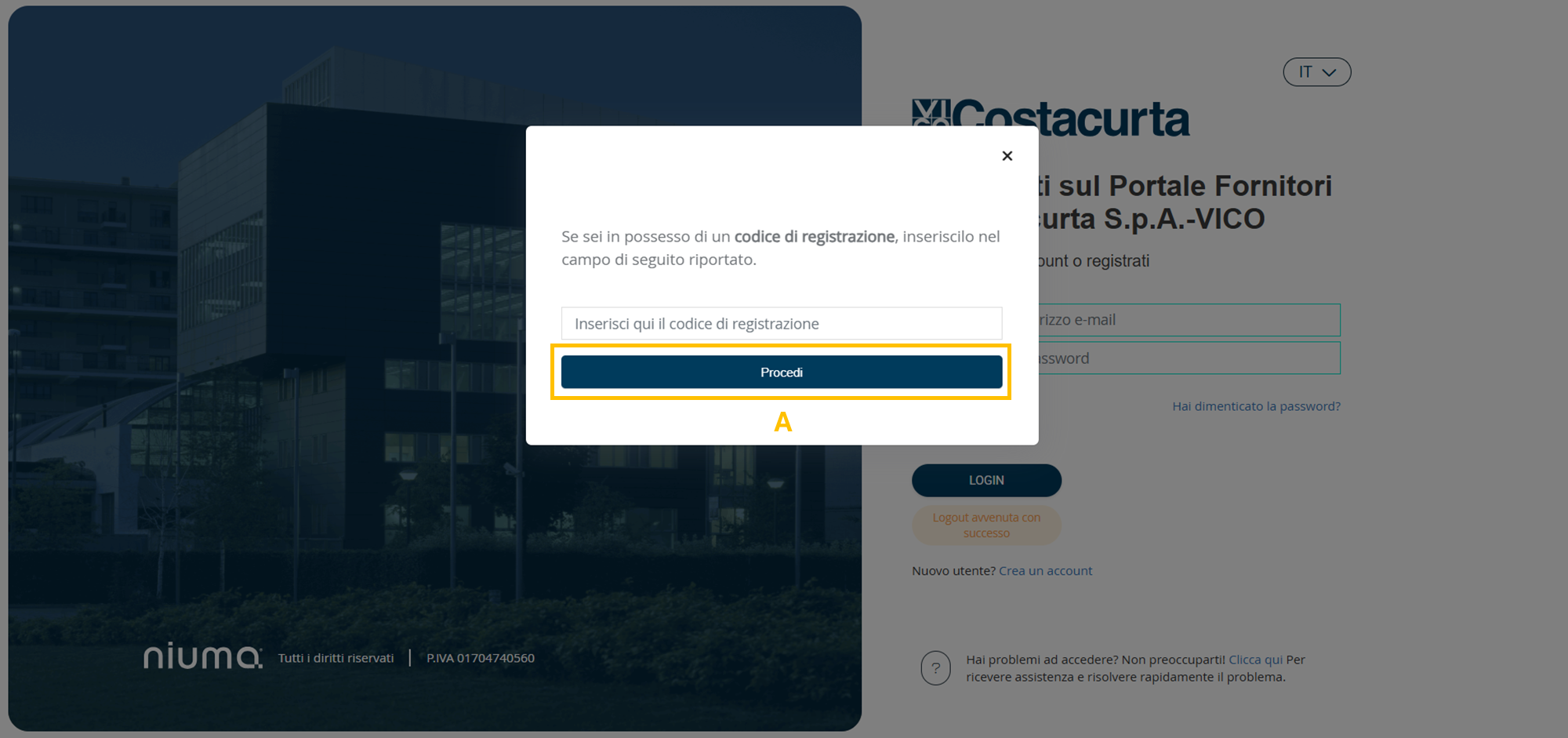 Figura 2. Pop up di inserimento token
All’interno dei moduli di registrazione, i campi contrassegnati con un asterisco (*) sono campi obbligatori; tuttavia, si consiglia di compilare tutti i campi, al fine di fornire all'Azienda più dati possibili dell’azienda fornitrice.
Per inoltrare e salvare ogni modulo, fare click su Salva e prosegui in basso a destra, se invece si volesse sospendere la registrazione fare click su Esci. Una volta sospesa la registrazione, è possibile riprenderla in qualsiasi momento, reinserendo il codice token.
Si ricorda che il codice token è temporaneo ed ha una validità di 30 giorni.Il form di registrazione si compone di 2 moduli e di una sezione conclusiva in cui vengono definite le Clausole Legali, di cui il fornitore deve obbligatoriamente prendere visione:
Modulo n°1: Anagrafica aziendale
Modulo n° 2: Categorie merceologiche
Nei paragrafi successivi, verranno descritte le informazioni da inserire nei singoli moduli.
Modulo n°1: Anagrafica Aziendale
All’ interno del primo modulo “Anagrafica aziendale” (rif. Figura 3) è possibile:
- inserire i dati richiesti per completare l’anagrafica aziendale;
- accettare l’Informativa Privacy tramite flag (il flag viene abilitato dopo il download del documento).
Dopo aver compilato tutti i campi, per procedere con la registrazione, cliccare su Salva e prosegui (A) (in basso a destra – rif. Figura 3).
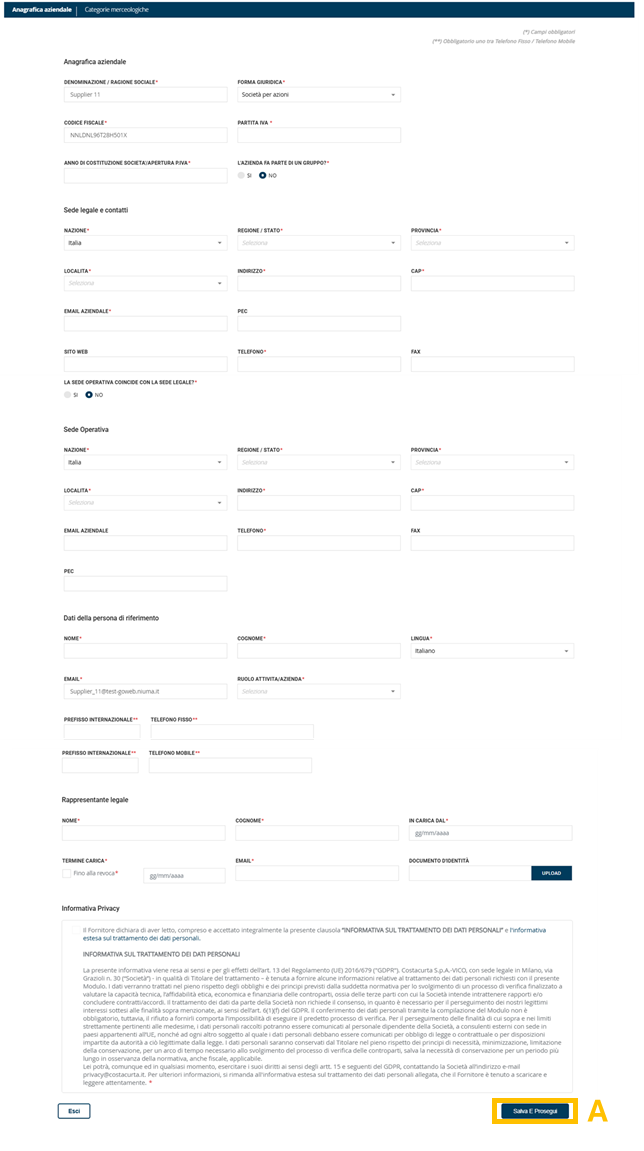 Figura 3. Flusso di registrazione - modulo Anagrafica aziendale
Modulo n°2: Categorie Merceologiche
All’interno del secondo modulo “Categorie Merceologiche”, il fornitore dovrà obbligatoriamente selezionare una o più categorie merceologiche a cui appartengono i propri prodotti e/o servizi oppure dovrà confermare le merceologie che già selezionate dall'Azienda Cliente in fase di invito.
I questionari proposti nella successiva fase di Qualifica dipenderanno dalle categorie merceologiche inserite in questo modulo.
Dopo aver selezionato la categoria merceologica (A), il fornitore potrà scegliere la relativa sottocategoria (B) inerente alla famiglia selezionata, cliccando il relativo pulsante (+) (rif. Figura 4)
La sottocategoria selezionata apparirà nella terza colonna (C) e potrà essere eliminata cliccando sul tasto  .
.
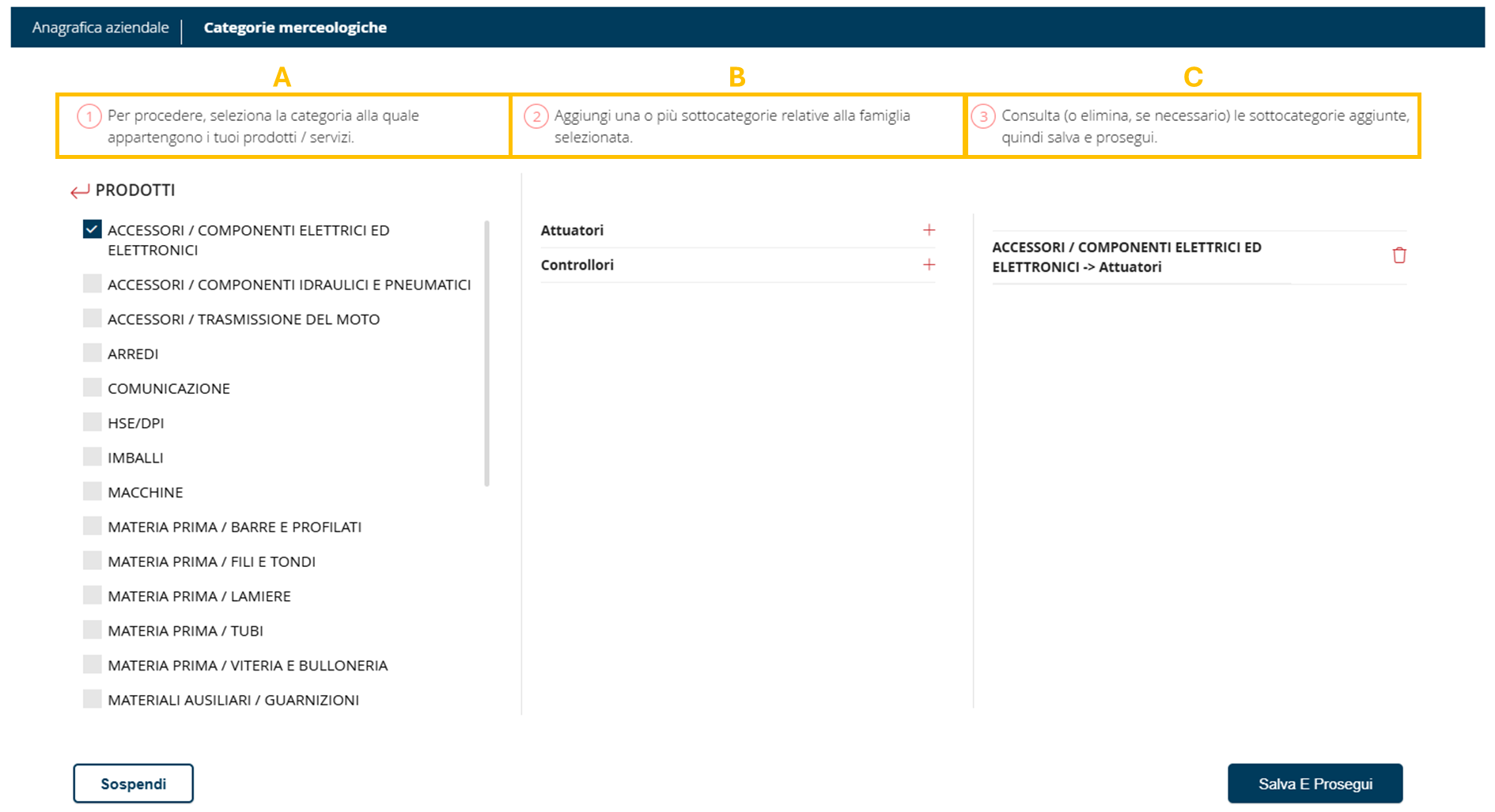 Figura 4. Flusso di registrazione - Selezione delle categorie e sottocategorie merceologiche
Una volta selezionate le merceologie è necessario cliccare su Salva e prosegui per poter ultimare la registrazione.
Conclusione e invio
Al termine della compilazione dei moduli precedentemente illustrati, il fornitore dovrà dichiarare di aver preso visione delle seguenti clausole:
- DICHIARAZIONE DI VERIDICITÀ DELLE INFORMAZIONI E AUTORITÀ DI SOTTOSCRIZIONE
- RISERVATEZZA
- CODICE DI CONDOTTA DEI FORNITORI
- CONFORMITÀ AL D.LGS. N. 231/2001
- DIVIETO DI SUBAPPALTO
- LEGGE APPLICABILE E FORO COMPETENTE
Per accettare tali clausole, il fornitore dovrà obbligatoriamente flaggare la casella in corrispondenza della singola clausola legale.
Una volta selezionate tutte le voci, fare click su Invia per terminare la registrazione. Qualora l’utente clicchi sul pulsante Sospendi, il sistema sospenderà il flusso di registrazione del fornitore, che potrà terminarlo in un secondo momento utilizzando il token.
Se tutto il procedimento di registrazione è andato a buon fine, si aprirà la pagina (rif. Figura 5) contenente la seguente dicitura: “Grazie per aver completato la registrazione! A breve riceverai una comunicazione contenente tutte le informazioni necessarie e i dettagli relativi alle prossime attività. Clicca su “Chiudi” per completare il processo.”
Per continuare fare click sul tasto CHIUDI (rif. Figura 5).
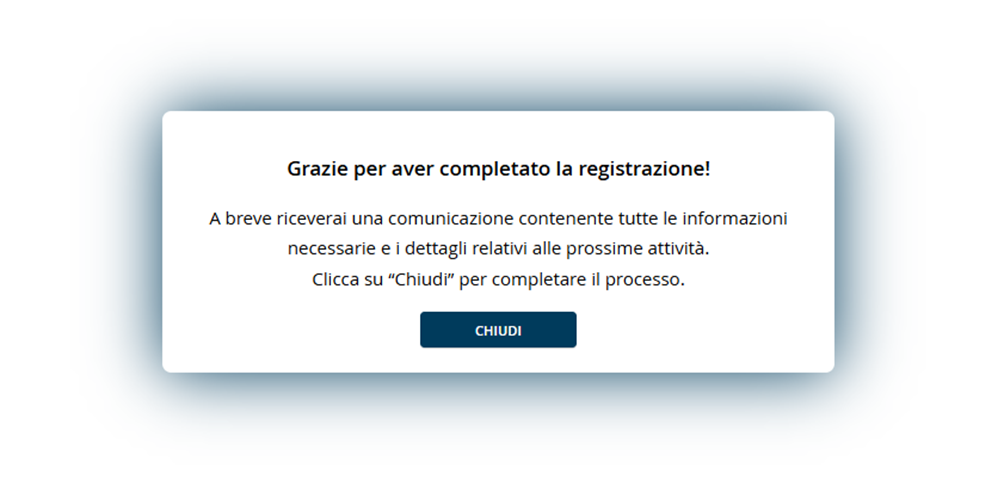
Figura 5. Flusso di registrazione completato
A seguito dell’invio dei dati, il fornitore dovrà attendere una comunicazione con le credenziali (username e password), da utilizzare per i successivi accessi alla piattaforma. Si precisa che il codice token non sarà più valido.
Questa risposta ti è stata utile?
Fantastico!
Grazie per il tuo feedback
Siamo spiacenti di non poterti essere di aiuto
Grazie per il tuo feedback
Feedback inviato
Apprezziamo il tuo sforzo e cercheremo di correggere l’articolo