Al click sull’icona  presente in sidenav, l’Utente viene reindirizzato all’interno della sezione Albo Fornitori dalla quale è possibile visualizzare un listato contenente le informazioni sui Fornitori già censiti in Piattaforma. Segue una schermata esemplificativa della pagina:
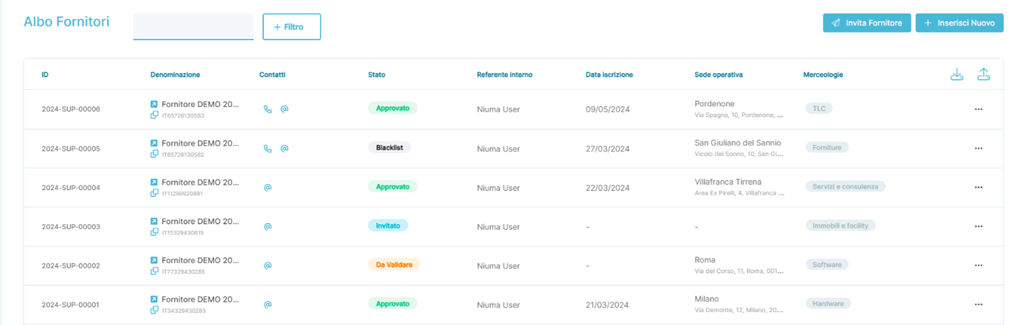
In dettaglio, i campi presenti sono:
- ID: È un identificato univoco staccato dal Portale associato al Fornitore
- Denominazione: Riporta la Ragione Sociale del Fornitore
- Al di sotto della Ragione Sociale è possibile visualizzare la Partita IVA del Fornitore
- Facendo click sull’icona
 è possibile copiare la Partiva IVA associata al Fornitore
- Facendo click sull’icona
- Al di sotto della Ragione Sociale è possibile visualizzare la Partita IVA del Fornitore
- Contatti: Riporta le informazioni di contatto del Fornitore
- Facendo hover sull’icona
 è possibile visualizzare il numero di telefono associato al Fornitore
- Facendo hover sull’icona

- è possibile visualizzare l’indirizzo e-mail associato al Fornitore
- Stato: Indica lo stato del Fornitore in Piattaforma
- Può assumere quattro valori
- Invitato: Il Fornitore è stato invitato dalla funzionalità
 e deve completare l’iter di compilazione dati richiesto
 - Da Validare: Il Fornitore è stato invitato dalla funzionalità
 , ha completato l’iter di compilazione dei dati richiesto ed è in attesa di essere approvato da un Utente del Portale
 - Approvato: Il Fornitore invitato dalla funzionalità
 , aggiunto massivamente o per il quale è stato compilato manualmente il profilo da un Utente del Portale è stato approvato
- IMPORTANTE: l’approvazione da un Utente del Portale avviene solo in caso di utilizzo della funzionalità
 ; per le funzionalità di caricamento massivo o di compilazione manuale del profilo l’approvazione è automatica
- IMPORTANTE: l’approvazione da un Utente del Portale avviene solo in caso di utilizzo della funzionalità
- Blacklist: Il Fornitore può entrare manualmente in questo stato solo se un Utente del Portale effettua un passaggio dallo stato Approvato a quello Blacklist; è utilizzato per segnalare agli Utenti che utilizzano i moduli del Portale che il Fornitore non è considerato affidabile
- IMPORTANTE: il passaggio allo stato Blacklist è reversibile
- Un Fornitore può solo passare da Blacklist ad Approvato
- IMPORTANTE #2: il passaggio allo stato Blacklist non preclude che il Fornitore possa essere coinvolto in Richieste di Offerte o Ordini
- IMPORTANTE: il passaggio allo stato Blacklist è reversibile
- Invitato: Il Fornitore è stato invitato dalla funzionalità
- Può assumere quattro valori
- Referente interno: Riporta nome e cognome del referente interno associato al Fornitore
- Data iscrizione: Riporta la data in cui il Fornitore è passato per la prima volta in stato Approvato
- Sede operativa: Riporta l’indirizzo della sede associata al Fornitore
- Merceologia: Riporta la merceologia associata al Fornitore
- …
- I tre puntini aprono un sottomenù contenente le seguenti voci:
- Modifica: permette di entrare in modalità modifica Fornitore dove è possibile apportare cambiamenti alle informazioni attualmente associate al Fornitore
- Cancella: permette di cancellare il Fornitore dal Portale
- Blacklist: permette di spostare il Fornitore in stato Blacklist
- I tre puntini aprono un sottomenù contenente le seguenti voci:
- Esportare la lista dei Fornitori direttamente dal bottone

- Importare i Fornitori direttamente dal bottone

Modalità Censimento Fornitori
Il Portale mette a disposizione tre differenti modalità per aggiungere un nuovo Fornitore:
- Onboarding Fornitore (Invita Fornitore)
- Inserimento Manuale Fornitore (Inserisci Nuovo)
- Upload massivo Fornitori
Modalità Censimento Fornitori – Onboarding Fornitore (Invita Fornitore)
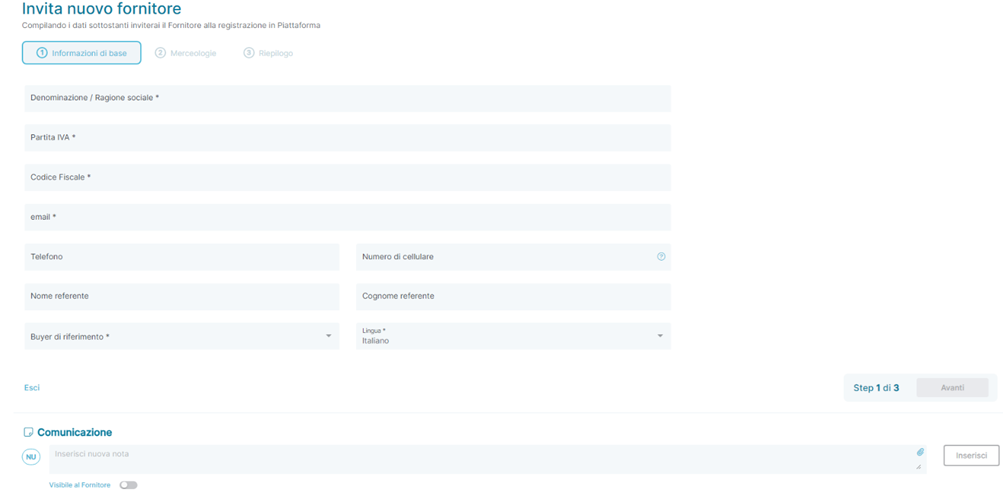
Il Portale permette di invitare un Fornitore a valle dell’inserimento di alcune informazioni preliminari per ingaggiare il referente del Fornitore, che si occuperà del completamento e/o della modifica delle informazioni inserite dall’Utente interno.
Alla pressione del bottone  l’Utente interno accede alla pagina di invito del Fornitore, qui di seguito riportata:
Questa risposta ti è stata utile?
Fantastico!
Grazie per il tuo feedback
Siamo spiacenti di non poterti essere di aiuto
Grazie per il tuo feedback
Feedback inviato
Apprezziamo il tuo sforzo e cercheremo di correggere l’articolo