La sezione Documenti richiesti consente di aggiungere i documenti richiesti ai Fornitori.
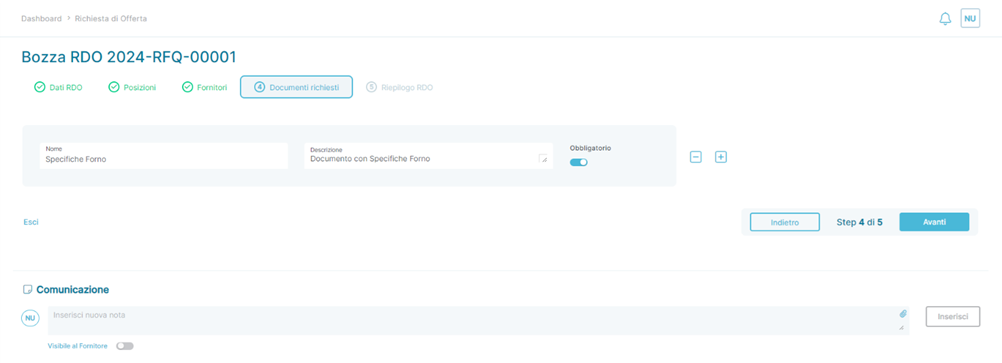
Esempio sezione Documenti richiesti di una Richiesta di Offerta (RDO)
La richiesta di documenti al Fornitore è opzionale. Nel caso in cui l’autore della RDO decidesse di inserirne uno (o più), le informazioni da inserire sono:
Campo | Descrizione | Tipologia |
Nome | Descrizione breve del documento richiesto | Obbligatorio |
Descrizione | Descrizione estesa del documento richiesto | Opzionale |
Obbligatorietà | Indica se il Fornitore è obbligato a caricare il documento per poter inviare un’offerta oppure se il caricamento è opzionale.
| Obbligatorio |
| Permette di rimuovere ( ) un documento già inserito oppure aggiungere ( ) un nuovo documento richiesto | Opzionale |
Da questa sezione è possibile aggiungere una nota testuale o allegare dei file dalla sezione Comunicazioni presente a fondo pagina.
Riepilogo
La sezione Riepilogo permette di avere una vista d’insieme delle informazioni inserite nei quattro step precedenti.
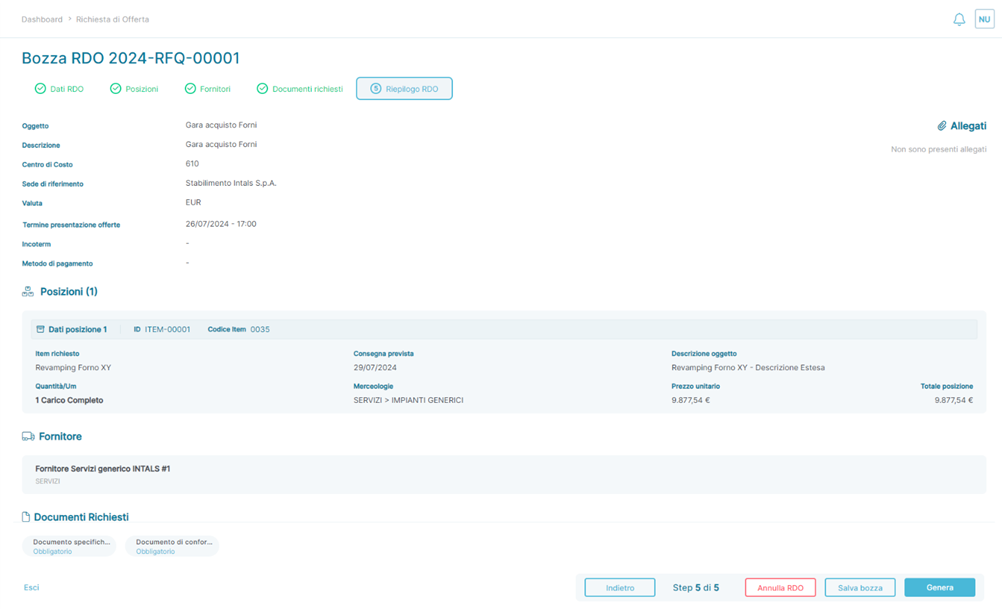
Esempio sezione Riepilogo di una Richieste di Offerta (RDO)
Al termine delle verifiche delle informazioni immesse, che possono portare anche a modifiche di dati inseriti in precedenza utilizzando sia dal bottone  che cliccando sull’etichetta della sezione oggetto di modifica (
  ,
, ,
, ,
,  ), è possibile:
- Annullare definitivamente la RDO dal bottone
- Salvare in Bozza dal bottone
 nel caso si volesse riprendere l’attività in un secondo momento ritrovando tutti i dati
oppure
 Generare la Richiesta di Offerta dal bottone
 - Alla pressione del bottone, la Richiesta di Offerta può passare, in base alle configurazioni di Piattaforma, in uno tra i seguenti stati applicativi:
-
 se è stato configurato un flusso approvativo che insiste sui dati inseriti nella Richiesta di Offerta (vedi sezione Impostazioni -> Add-on – Workflow approvazione)
- In questo scenario le azioni possibili sono:
-
 -> Termina in maniera definitiva la Richiesta di Offerta
 -
 -> Segnala all’Utente che ha creato la Richiesta di Offerta che sono necessarie delle azioni affinché la Richiesta di Offerta possa essere approvata
- In questo scenario la Richiesta di Offerta torna modificabile ed è possibile, per l’Autore, modificare tutte le informazioni precedentemente immesse
-
 -> Fa avanzare la Richiesta di Offerta verso il prossimo approvatore (se presente)
- Nel caso in cui sia stata matchata una regola con più approvatori, tutti i bottoni qui sopra descritti saranno mostrati all’approvatore successivo configurato all’interno della regola
- Nel caso in cui non siano presenti ulteriori approvatori, l’approvazione scatenerà il passaggio della Richiesta di Offerta in stato
-
- In questo scenario le azioni possibili sono:
-
- Alla pressione del bottone, la Richiesta di Offerta può passare, in base alle configurazioni di Piattaforma, in uno tra i seguenti stati applicativi:
-
 se non è stato configurato un flusso approvativo oppure se i flussi approvativi configurati non insistono sui dati inseriti nella Richiesta di Offerta
IMPORTANTE: L’invio formale della Richiesta di Offerta ai Fornitori invitati alla Gara è manuale e può avvenire solo al passaggio della Gara in stato Approvata, che può essere raggiunto automaticamente alla pressione del bottone ‘Genera’ se non sono presenti flussi approvativi che insistono sulla Gara oppure, in caso di flussi approvativi attivi che insistono sulle informazioni immesse nella specifica Gara, può essere raggiunto solo dopo che tutti gli Utenti approvatori coinvolti nel flusso approvativo hanno concluso l’iter approvativo (vedi sezione Impostazioni -> Add-On -> Workflow approvazione per maggiori dettagli)
Da questa sezione è possibile aggiungere una nota testuale o allegare dei file dalla sezione Comunicazioni presente a fondo pagina.
Lavorazione Richieste di Offerta
Al raggiungimento dello stato  , la Richiesta di Offerta può essere lavorata. In dettaglio, è possibile inviare la mail di notifica con le istruzioni per sottomettere le offerte a tutti i Fornitori indicati in fase di configurazione della Richiesta di Offerta (vedi Richiesta di Offerta -> Configurazione Richiesta di Offerta -> Fornitori) dal bottone
  .
.
Una volta avviata la Gara, questa rimarrà in stato  fino al raggiungimento della data ultima di sottomissione delle offerte, sempre modificabile dal bottone posto accanto al campo Temine presentazione offerte
  , che indica l’attuale data di scadenza configurata.
Per una Gara in corso possono verificarsi due scenari:
- Nessuno dei Fornitori invitati alla Gara invia un’offerta
- In questo scenario, al raggiungimento del termine di scadenza fissato, la Richiesta di Offerta passa in stato

- Da questo stato è possibile modificare la data ultima di sottomissione delle offerte dal bottone
 posto accanto al campo Temine presentazione offerte
- Da questo stato è possibile modificare la data ultima di sottomissione delle offerte dal bottone
- In questo scenario, al raggiungimento del termine di scadenza fissato, la Richiesta di Offerta passa in stato
- Almeno uno dei Fornitori invitati alla Gara invia un’offerta per almeno una Posizione
- In questo scenario, al raggiungimento del termine di scadenza fissato, la Richiesta di Offerta passa in stato

- Da questo stato è possibile
- Modificare la data ultima di presentazione delle offerte dal bottone
 posto accanto al campo Temine presentazione offerte, per permettere a tutti quei Fornitori che non hanno ancora inviato un’offerta di poterla sottomettere
 - Visualizzare la Matrice di Comparazione delle Offerte accedendo alla sezione
- Aggiudicare la Gara ad uno o più Fornitori e generare la Bozza di un Ordine dal tasto
 ->
->  presente accanto ad ogni Posizione (maggiori dettagli nella sezione Aggiudicazione Gara del Documento)
 - Avviare una Negoziazione dal bottone

- Modificare la data ultima di presentazione delle offerte dal bottone
- Da questo stato è possibile
- In questo scenario, al raggiungimento del termine di scadenza fissato, la Richiesta di Offerta passa in stato
IMPORTANTE: L’Utente può monitorare in qualsiasi momento lo stato delle offerte ricevute dalla sezione  per tutte le Gare passate in
  (e successivi)
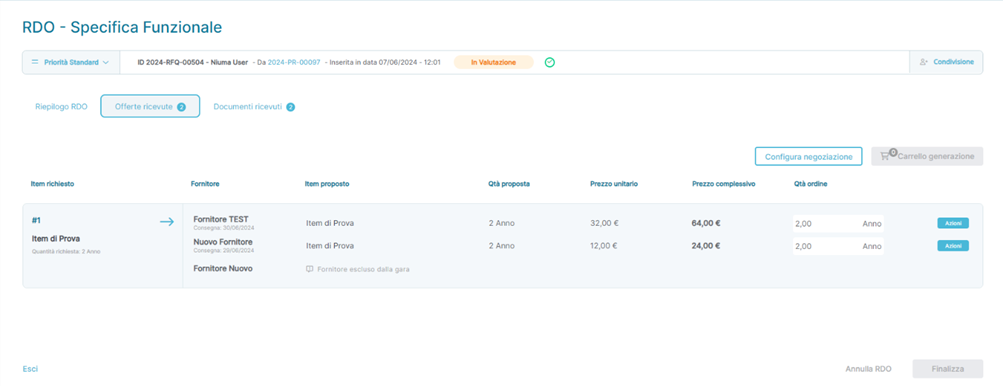
Esempio sezione Offerte ricevute di una Richiesta di Offerta (RDO) passata in stato In Valutazione
Ciclo di Negoziazione RDO
Al raggiungimento della data di Termine presentazione Offerte configurata per la Gara, nel caso in cui l’Utente non volesse apportare modifiche alla data indicata nel campo Termine presentazione offerte, è possibile avviare un Ciclo di Negoziazione RDO dal bottone  . Alla pressione del bottone è possibile popolare i campi del Ciclo di Negoziazione:
Campo | Descrizione | Tipologia |
Seleziona Fornitori | Permette di selezionare i Fornitori promossi a partecipare al ciclo negoziale IMPORTANTE: Non è possibile selezionare i Fornitori che non hanno inviato un’offerta in fase iniziale di Gara oppure in eventuali Round di Negoziazione precedenti a quello in configurazione (se presenti) | Obbligatorio |
Modalità scontistica | Permette di indicare la metodologia di scontistica preferita per il ciclo negoziale. Può assumere uno tra i seguenti valori:
| Obbligatorio |
Valore | Permette di indicare il valore associato alla Modalità scontistica selezionata | Obbligatorio |
Termine round di negoziazione | Permette di selezionare, dall’icona , la data ultima entro cui il Fornitore può inviare l’offerta per lo specifico Ciclo di Negoziazione | Obbligatorio |

Esempio configurazione Round di Negoziazione di una Richiesta di Offerta (RDO) passata in stato In Valutazione
Al raggiungimento della Data di Termine round di negoziazione l’Utente può:
- Estendere la durata del Round di Negoziazione agendo sulla Data di Termine round di negoziazione
- IMPORTANTE: La possibilità di inserire offerte è limitata ai Fornitori che non hanno ancora inviato un’offerta durante il Ciclo di Negoziazione
- Avviare un nuovo Round di Negoziazione dal bottone

L’avvio di un Round di Negoziazione successivo al primo richiede sempre la compilazione dello stesso set di dati del primo Round di Negoziazione configurato.
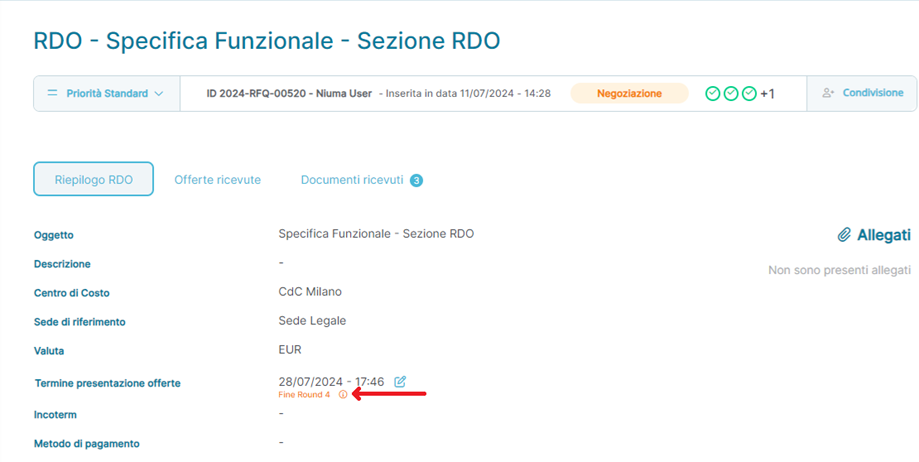
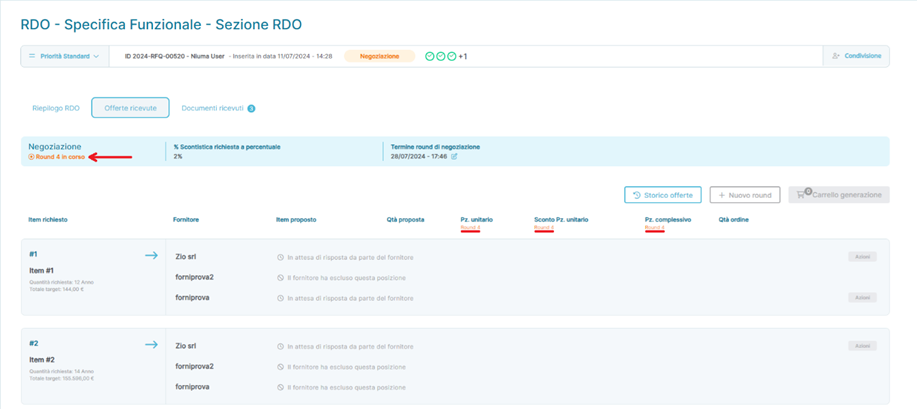
L’Utente può sempre tenere traccia del Round di Negoziazione in corso sia dalla sezione  , alla voce Termine presentazione offerte, che dalla sezione
  , in dettaglio:
- Sezione Riepilogo
- Sezione Offerte ricevute
La Matrice di comparazione delle Offerte mostra sempre i dettagli della fase di Gara attualmente in corso, ma è sempre possibile verificare l’andamento di tutti i Round precedenti facendo click sul bottone  , che aprirà una pagina riassuntiva delle offerte e dei Round nei quali queste sono state sottomesse:
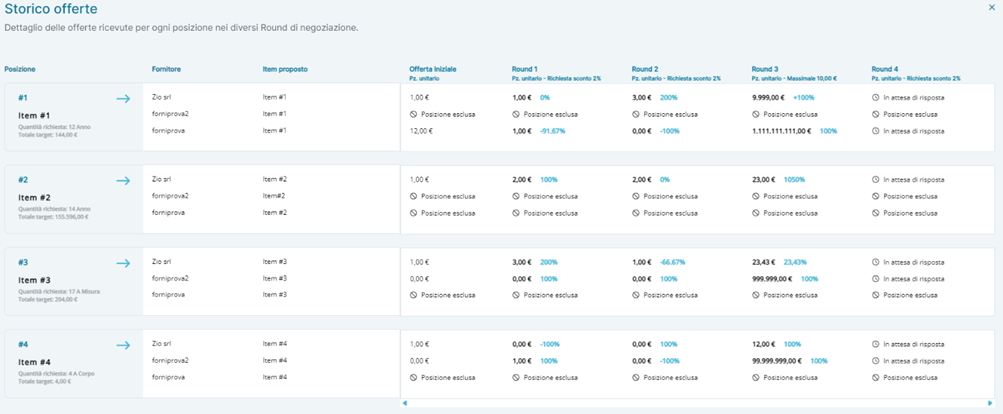
Esempio Storico Offerte di una Richiesta di Offerta (RDO) al quarto Round di Negoziazione
Questa risposta ti è stata utile?
Fantastico!
Grazie per il tuo feedback
Siamo spiacenti di non poterti essere di aiuto
Grazie per il tuo feedback
Feedback inviato
Apprezziamo il tuo sforzo e cercheremo di correggere l’articolo