Al fine di verificare lo stato di abilitazione dei singoli dipendenti, l’utente interno, opportunamente profilato, dovrà avere la possibilità di accedere alla funzione di “Gestione Accessi” per:
1. Effettuare l’identificazione dell’azienda o del dipendente in piattaforma.
2. Verificare i dati anagrafici dell’azienda.
3. Verificare lo stato di regolarità della lista documenti.
4. Visualizzare le risposte date dal fornitore nel questionario.
5. Visualizzare lo stato di abilitazione per l’accesso agli stabilimenti.
6. Validare la documentazione.
Per consentire la fruibilità dovranno essere definite due sotto voci di menu, di seguito descritte:
1. Cliccando la sottovoce di menu Aziende verrà mostrata una nuova schermata contente le seguenti informazioni:
- Azienda, dove viene visualizzata la ragione sociale dell’azienda fornitrice.
- Codice Fiscale, valore univoco dell’azienda fornitrice.
- Partita Iva, valore alfanumerico dell’azienda fornitrice.
- Nr. Dipendenti autorizzati (es. 4/9) à considerare i soli dipendenti attivi e con stato documentale Regolare.
- Stato del fornitore, lo stato di qualifica del fornitore presente in albo.
- Nazione, il Paese di riferimento del fornitore.
L’azienda verrà mostrata nella sottovoce “Azienda” in Gestione Accessi quando il fornitore ha effettuato la registrazione di un dipendente.
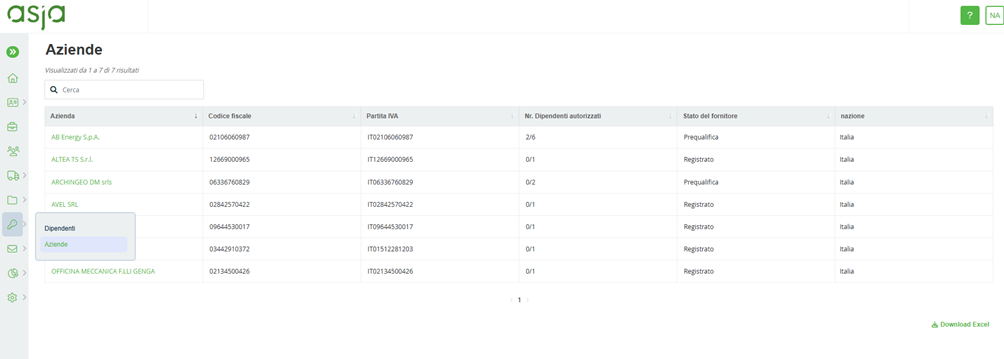
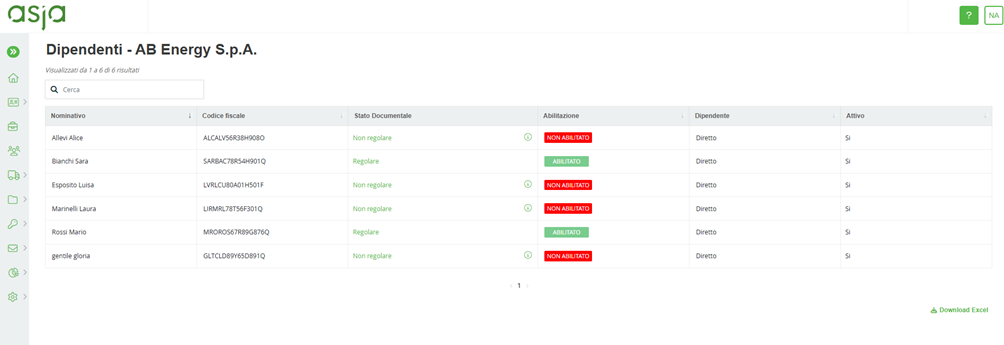
In questa schermata, mediante la barra di ricerca, dovrà essere possibile individuare l’azienda di interesse, una volta individuata, cliccando sul nome azienda deve essere possibile accedere ad una nuova schermata in cui:
- visualizzare l’elenco completo dei dipendenti dell’azienda;
- consultare lo stato documentale di ogni dipendente;
- accedere alla lista documenti del singolo dipendente;
- scaricare il report contenente l’elenco dei dipendenti afferenti a quel determinato fornitore con tutte le informazioni inserite nella tabella in pagina.
2. Cliccando la sottovoce di menu Dipendenti verranno mostrate le seguenti informazioni:
- Nominativo, il nome e cognome del dipendente;
- Codice Fiscale, codice univoco del dipendente;
- Azienda, la ragione sociale dell’azienda fornitrice di cui è dipendente;
- Stato documentale, lo stato in cui si trovano i documenti inseriti dal fornitore;
- Abilitazione, l’informazione derivante dallo stato documentale (Abilitato – se i documenti sono stati tutti validati; Non Abilitato – se i documenti sono scaduti e/o rifiutati).
- Attivo, lo stato che evidenzia l’attivazione o meno del fornitore in piattaforma.
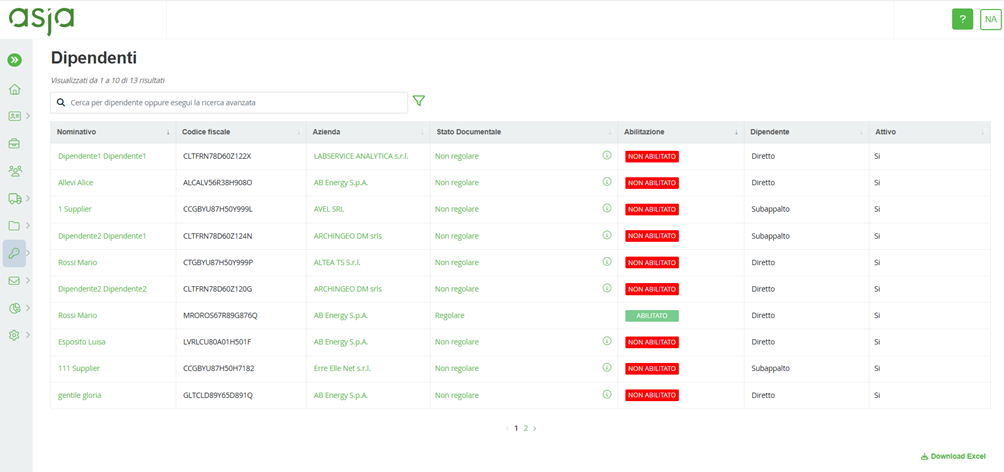
In questa schermata, mediante la barra di ricerca dovrà essere possibile ricercare in piattaforma il nominativo della persona di riferimento o l’azienda. Una volta individuato il dipendente, selezionando il nominativo dovrà essere possibile accedere ad una nuova schermata in cui:
- visualizzare i dati anagrafici del dipendente;
- il questionario compilato dal fornitore con le risposte date;
- consultare la lista documenti caricati in piattaforma per il singolo dipendente.
Selezionando l’azienda dovrà essere visualizzata la schermata di dettaglio dell’azienda indicata al punto 1. del presente paragrafo.
Questa risposta ti è stata utile?
Fantastico!
Grazie per il tuo feedback
Siamo spiacenti di non poterti essere di aiuto
Grazie per il tuo feedback
Feedback inviato
Apprezziamo il tuo sforzo e cercheremo di correggere l’articolo