Gli utenti abilitati a effettuare Richieste di Acquisto su Procurement24Ore possono creare una richiesta per qualsiasi articolo di cui hanno bisogno e inviarla agli utenti preposti a gestire tale richiesta.
Il primo passo per avviare una RDA è accedere alla sezione relativa sul portale:
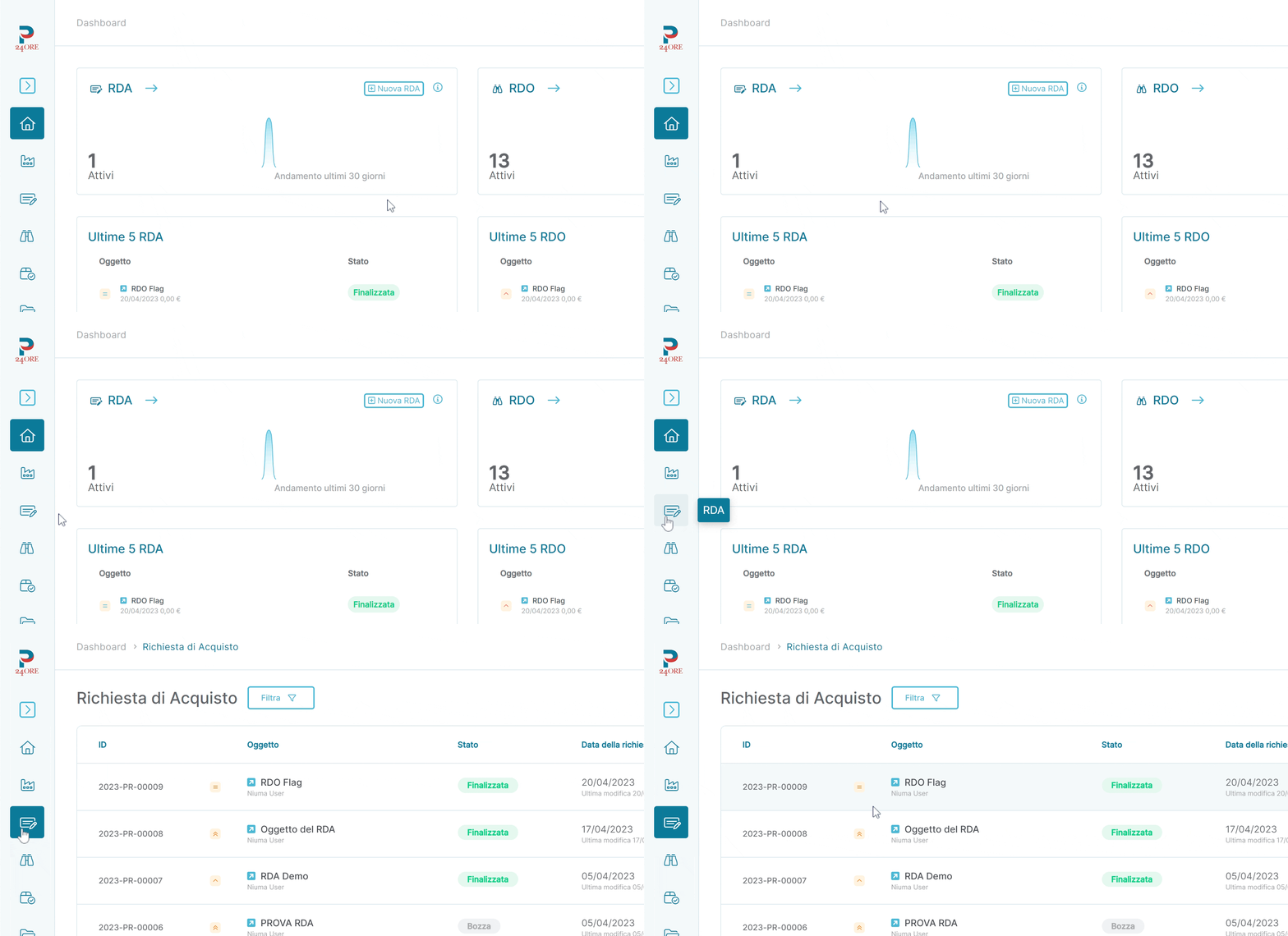
Una volta effettuato l’accesso alla sezione Richieste di Acquisto è possibile avviare una nuova richiesta premendo il pulsante “Nuova RDA”, disponibile nella sezione superiore destra della schermata.
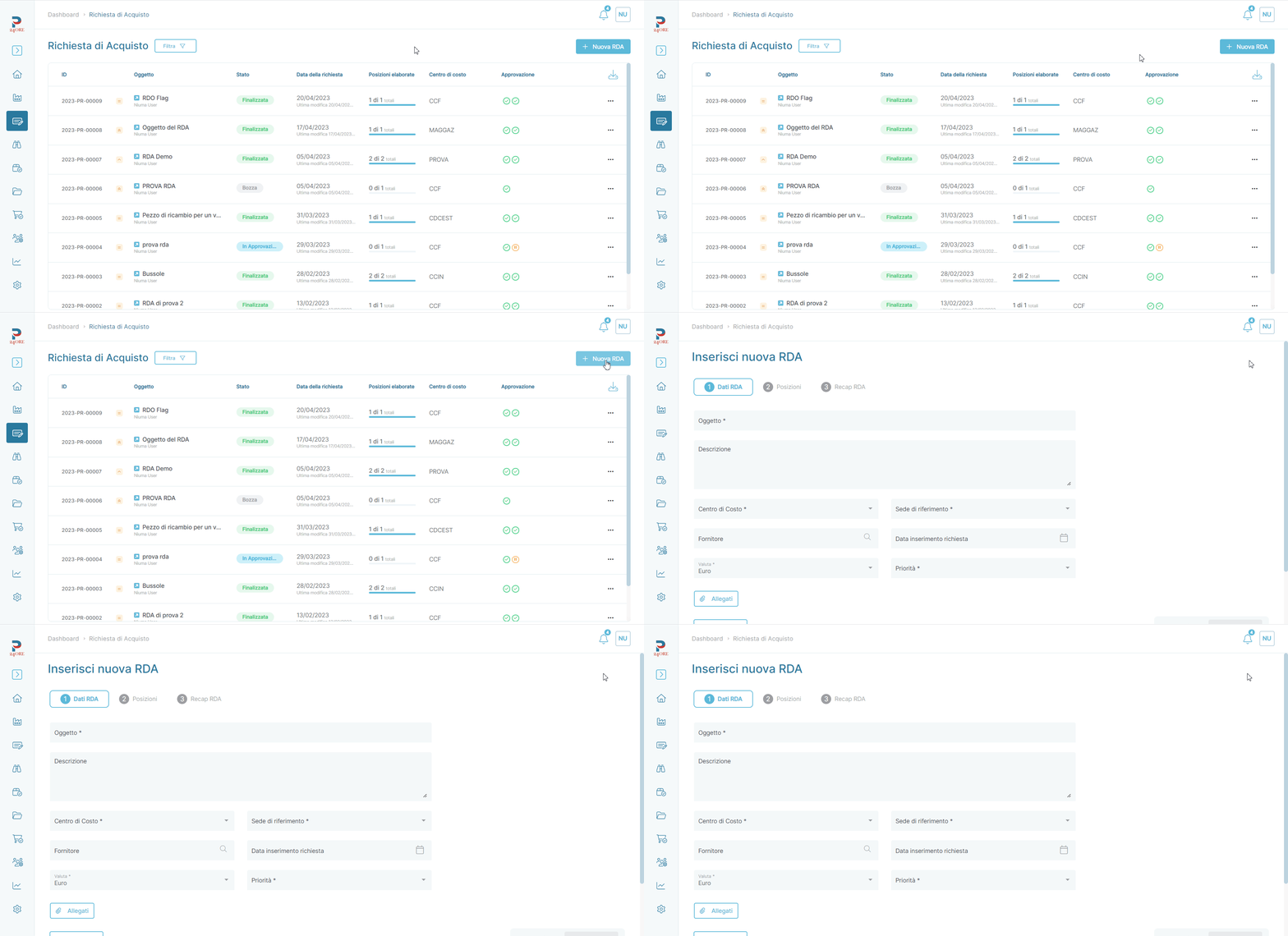
Inserimento delle informazioni
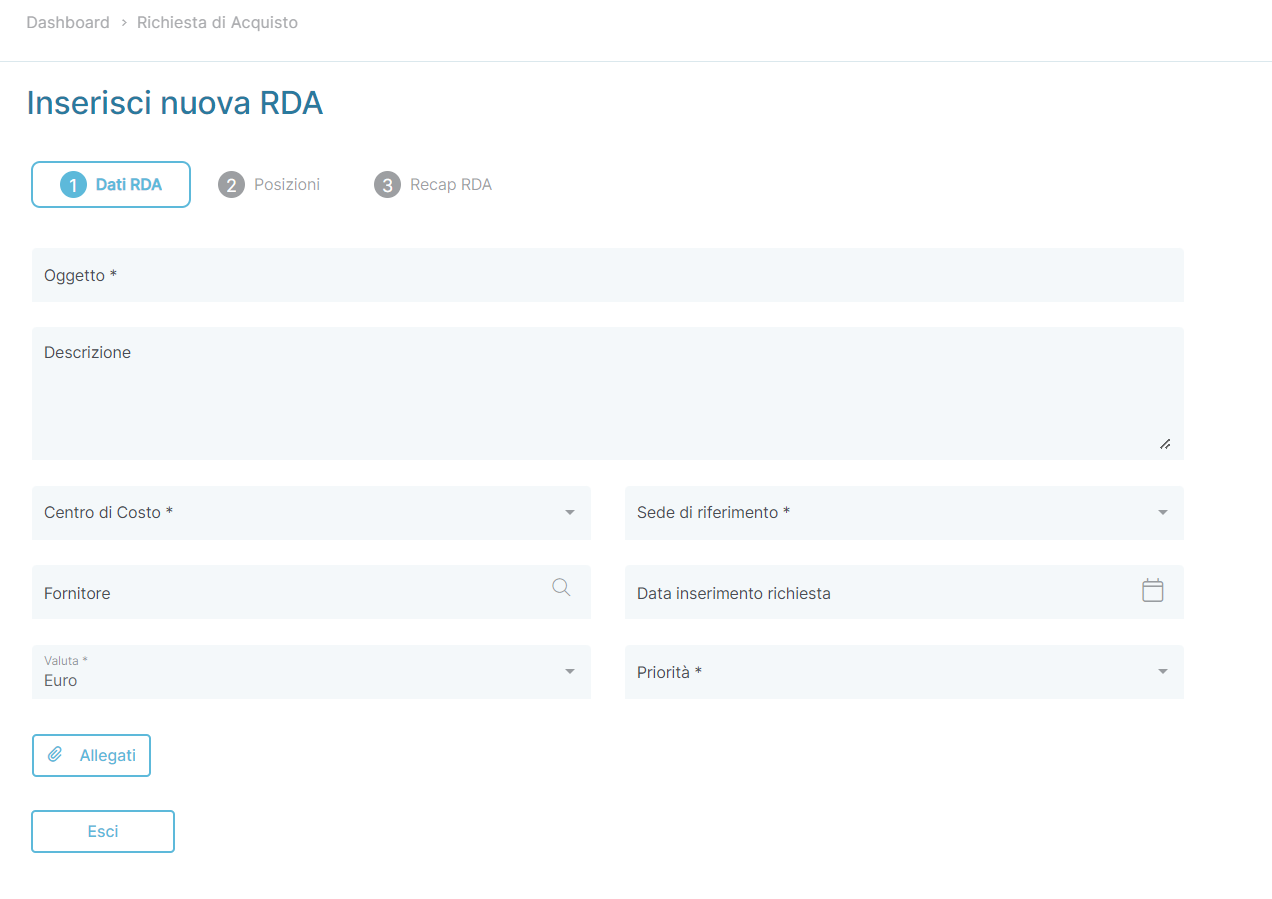
Per avviare una nuova RDA la piattaforma chiede all’utente le seguenti informazioni:
- Oggetto della RDA:
Questo campo serve a identificare genericamente l’oggetto della RDA.
- Descrizione (Campo opzionale):
Una descrizione della richiesta che aiuti l’utente preposto alla gestione del processo a capire meglio l’esigenza.
- Centro di costo:
Il centro di costo al quale la richiesta fa riferimento.
- Sede di riferimento:
La sede alla quale è indirizzata la richiesta.
- Fornitore suggerito dal richiedente (Campo opzionale):
Nel caso in cui il richiedente conosca questa informazione, può suggerire al buyer un eventuale fornitore da coinvolgere nel processo di acquisto.
- Data inserimento della richiesta (Campo opzionale):
Questo campo si può valorizzare nel caso in cui si voglia posticipare l’inserimento della richiesta di acquisto.
- Valuta:
La valuta attraverso la quale verrà gestita della richiesta.
- Priorità:
Questo campo determinerà la frequenza dei solleciti inviati dalla piattaforma al buyer di riferimento nel caso in cui quest’ultimo non prenda in carico la richiesta.
- Allegati:
Questo pulsante permette di caricare più allegati afferenti alla richiesta di acquisto.
Selezione Posizioni
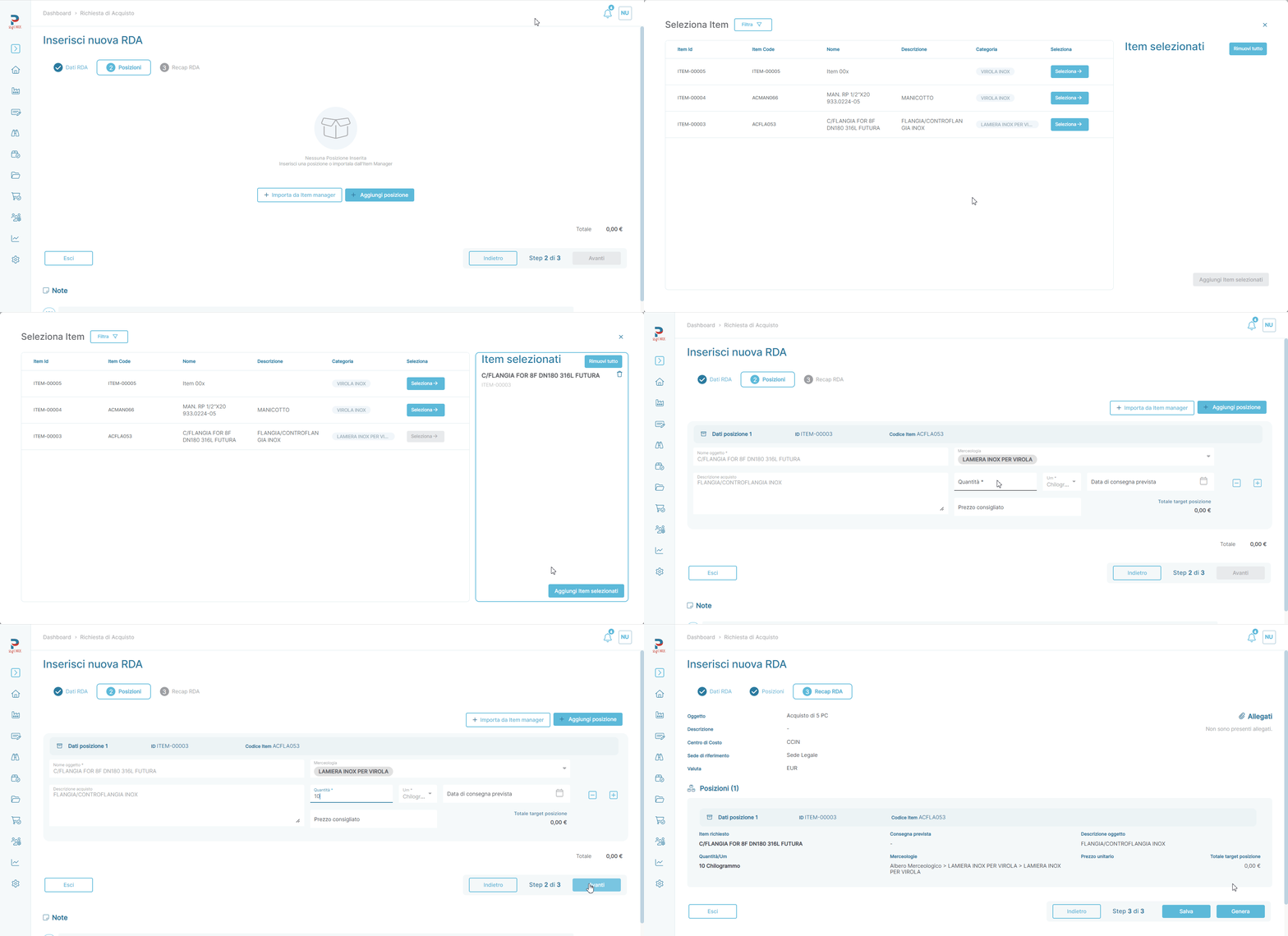
Procedendo alla sezione successiva è possibile selezionare le posizioni che comporranno la richiesta di acquisto:
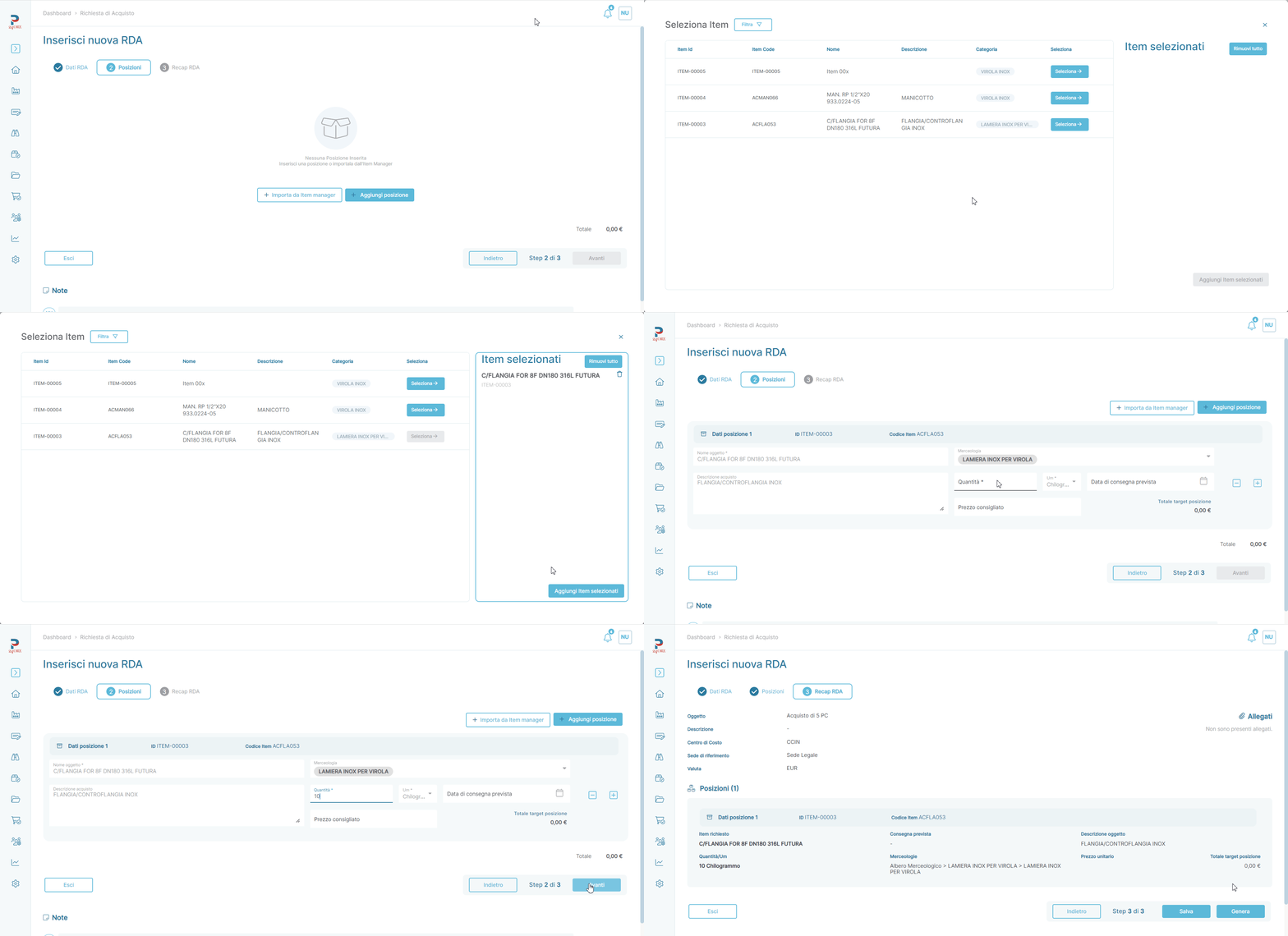
La piattaforma permette due tipologie di aggiunta:
Aggiunta manuale:
Premendo il pulsante “Aggiungi posizione” il richiedente può specificare le caratteristiche della posizione da richiedere, inserendo manualmente:
- Nome dell’oggetto
- Descrizione dell’oggetto
- Categoria merceologica
- Quantità richiesta
- Unità di misura
- Data per la quale è necessario ottenere il bene o servizio (Campo opzionale)
- Prezzo consigliato (Campo opzionale)
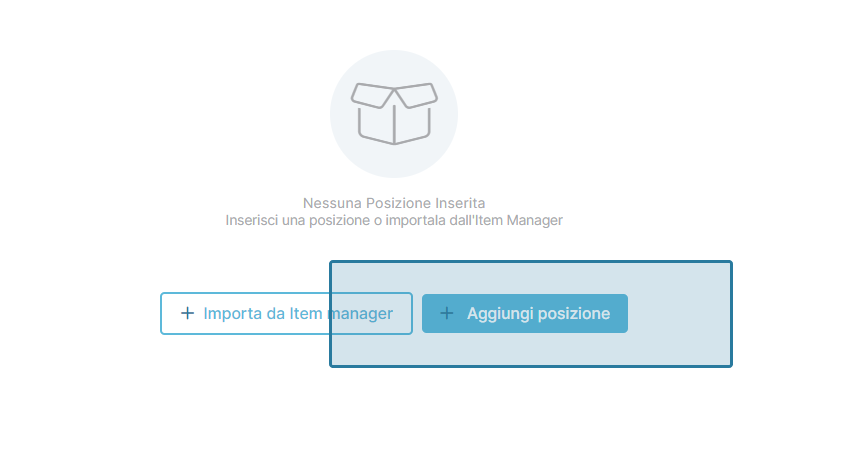
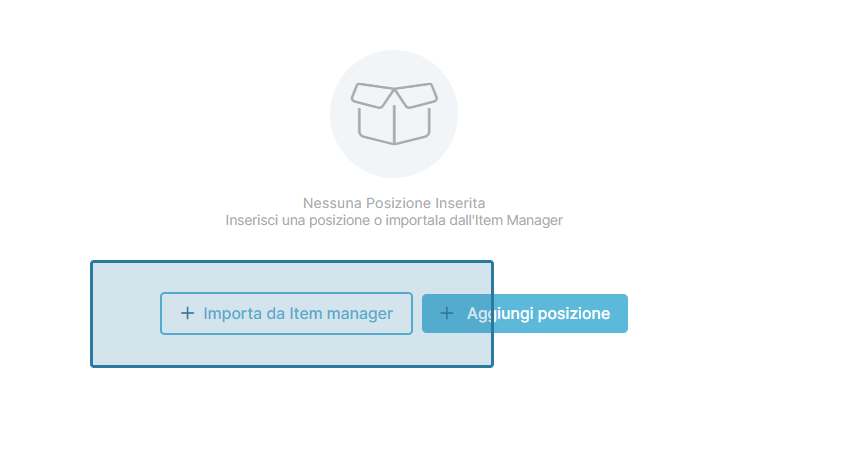
Aggiunta da Item manager:
Premendo il pulsante “Importa da Item manager” è possibile importare le posizioni direttamente dalla schermata dei beni o servizi salvati. In questo caso il sistema chiede di compilare in maniera obbligatoria solamente la quantità richiesta per ogni posizione aggiunta.
Generazione della RDA
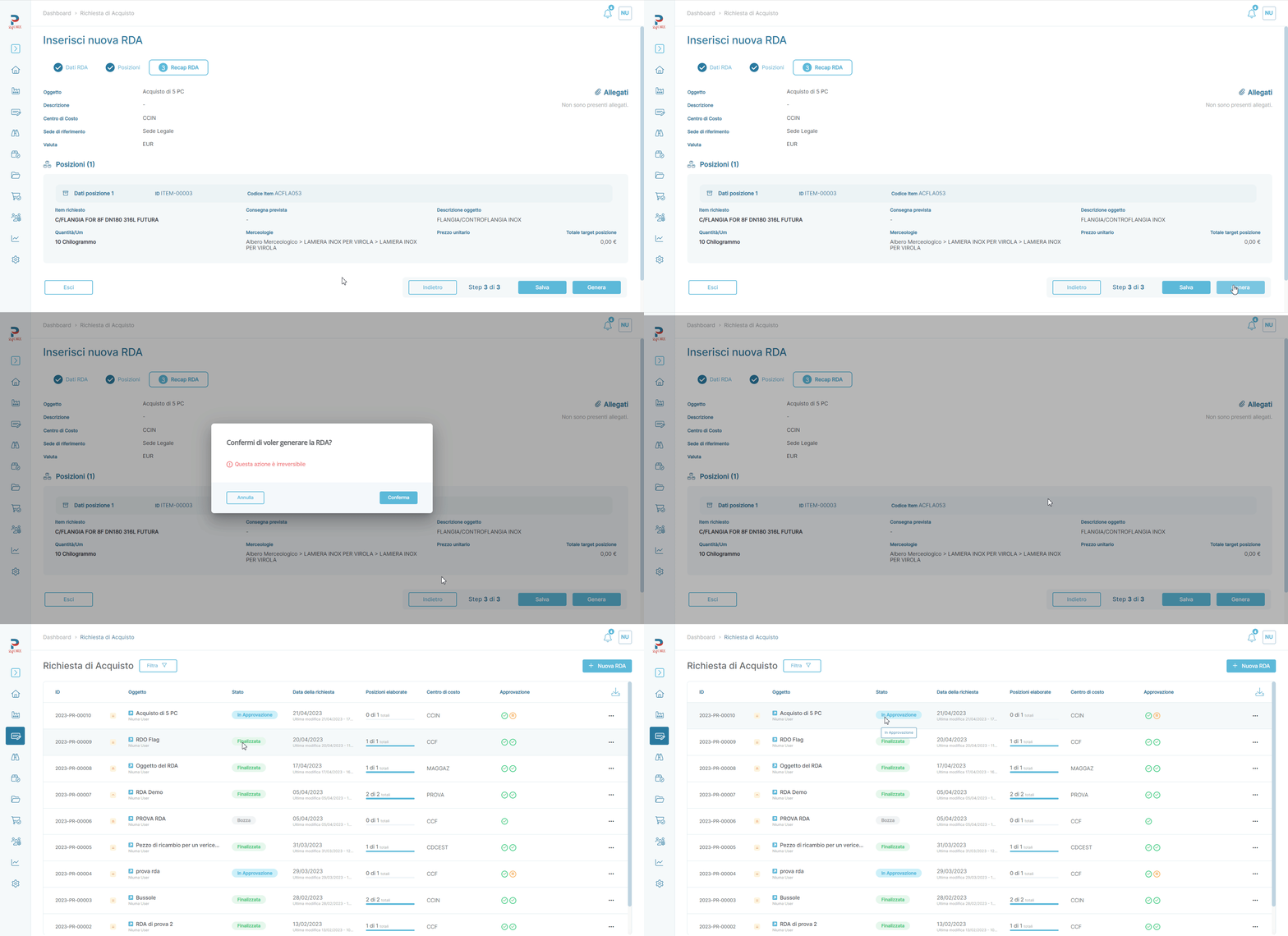
Procedendo alla sezione successiva è possibile visionare il recap della RDA e quindi Salvare o, premendo il pulsante Genera, pubblicare la richiesta di acquisto.
Il salvataggio permette di riprendere il processo in un momento successivo, salvando i dati inseriti, la generazione invece, previa un eventuale approvazione da parte di altri utenti, invierà la RDA all’utente adibito agli utenti preposti alla sua gestione.
Was this article helpful?
That’s Great!
Thank you for your feedback
Sorry! We couldn't be helpful
Thank you for your feedback
Feedback sent
We appreciate your effort and will try to fix the article