La sezione “Fornitori” (A) contiene funzionalità relative alla gestione dei fornitori e consente di visualizzarne dati ed informazioni di vario genere.
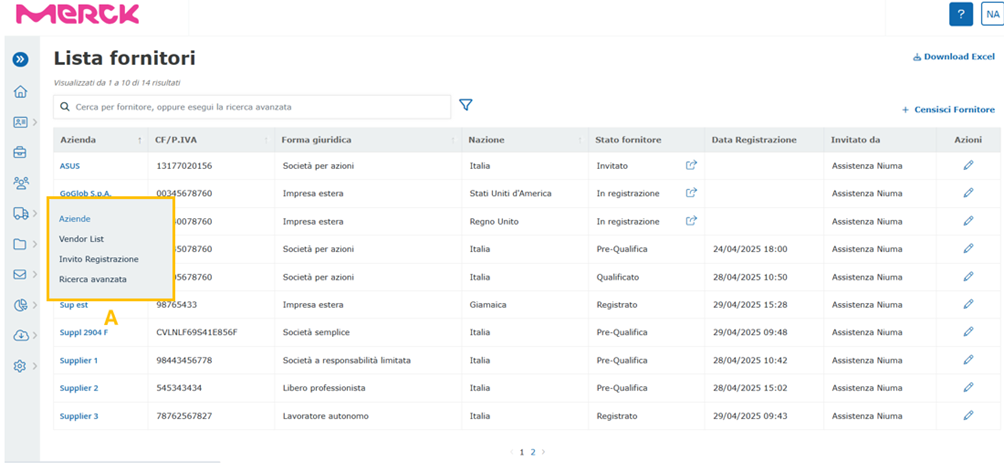
Nel dettaglio:
- Aziende: questa sezione consente di visualizzare l’elenco completo dei fornitori, censiti in piattaforma. Inoltre, nella colonna Azioni, è presente un’icona attraverso la quale accedere alla modifica dei dati aziendali del fornitore in oggetto.
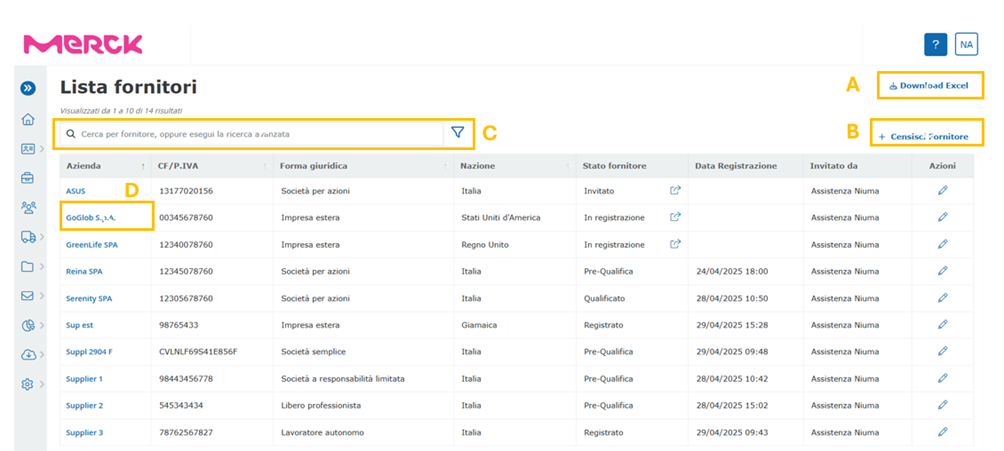
In aggiunta, l’utente interno ha la possibilità di effettuare un’estrazione dei fornitori, cliccando sul pulsante “Download Excel” (A), situato in alto a destra della pagina; con l’eventualità di poter effettuare una selezione dei fornitori utilizzando lo strumento del filtro di ricerca (C).
Cliccando sulla specifica denominazione sociale (D) è possibile visualizzare l’anagrafica completa del fornitore. Mentre se si vuole censire un fornitore in piattaforma, senza necessariamente inviare un invito di registrazione, l’utente può cliccare sul pulsante “Censisci fornitore” (B).
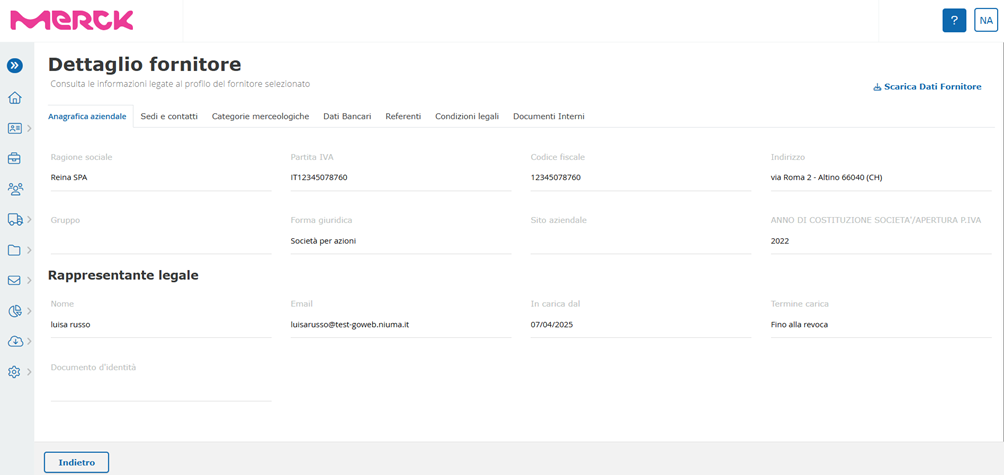
All’interno della pagina “Dettaglio fornitore” l’utente interno ha la possibilità di visualizzare le informazioni inserite dal fornitore in fase di registrazione: anagrafica, sedi e contatti, categorie merceologiche, dati bancari e referenti. Inoltre, all’interno della medesima area è possibile non solo consultare le condizioni legali accettate dal fornitore, ma anche inserire eventuali documenti ad uso interno.
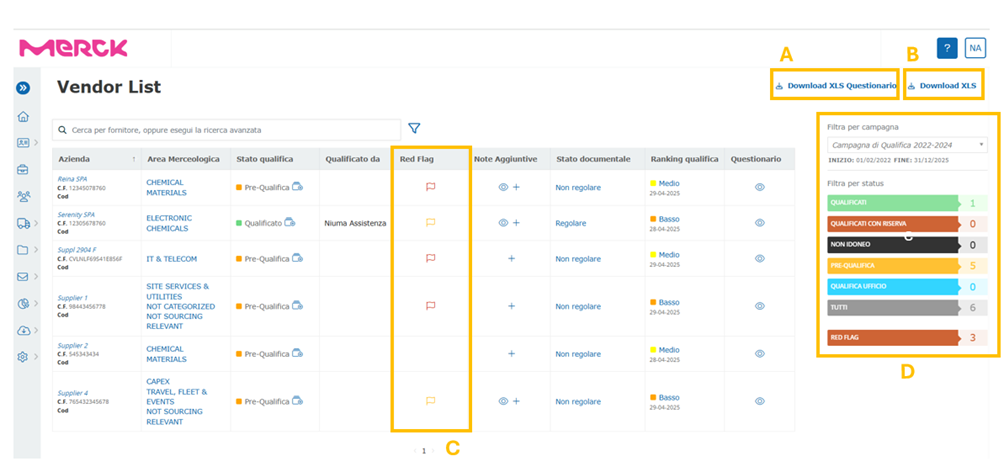
- Vendor List: in questa sezione sono riportati tutti i fornitori che hanno compilato il questionario di qualifica e inserito la documentazione richiesta. Dalla colonna “Ranking di qualifica”, facendo un click sul relativo ranking, è possibile accedere alla score card e visualizzare i punteggi ottenuti dal fornitore. Cliccando invece sull’icona dell’occhiolino, presente nella colonna “Questionario”, è possibile visualizzare i questionari compilati; inoltre, tramite il pulsante “Download XLS Questionario” (A), l’utente può scaricare direttamente il questionario in formato excel.
I dati contenuti nella sezione Vendor List sono scaricabili attraverso il pulsante “Download XLS” (B). Nel caso in cui si voglia conoscere il dettaglio della categoria merceologica di riferimento del fornitore, è possibile cliccare sulle voci presenti nella colonna “Area merceologica”.
L’utente, inoltre, può aggiungere/visualizzare eventuali note inserite durante la fase di qualifica nella colonna “Note aggiuntive”.
In aggiunta è possibile visualizzare la colonna delle “redflag” (C), le quali avvisano l’utente interno di determinate risposte sospette nel questionario compilato dal fornitore. In caso di attivazione di uno o più “redflag”, viene avviata una procedura di monitoraggio a carico di un utente preposto. L’esito negativo della verifica identificherà il fornitore come NON IDONEO, l’esito positivo invece, permetterà il completamento dell’iter di qualifica.
Sul lato destro della pagina, è possibile filtrate per campagna o status (D) la lista dei fornitori presenti in tabella.
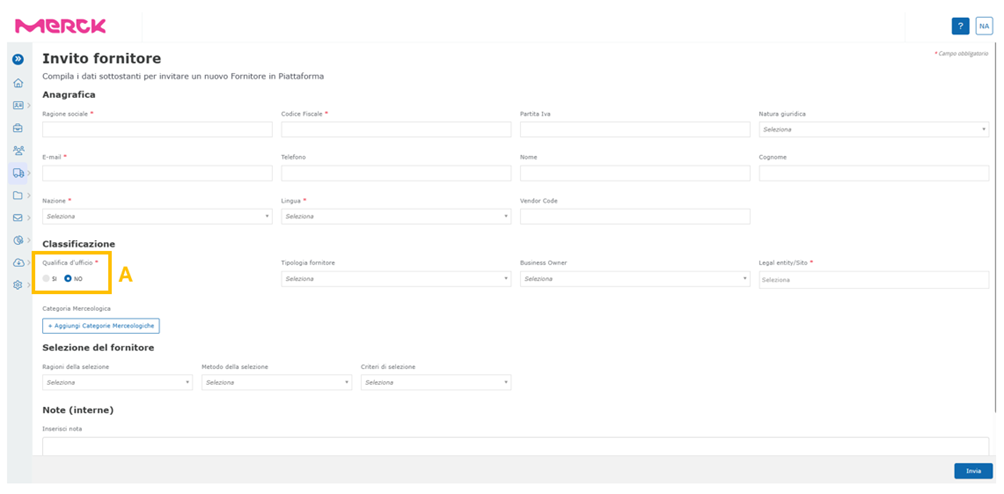
- Invito alla registrazione: questa sezione consente di invitare un determinato fornitore a registrarsi sul portale tramite il pulsante “Invia” (B) in basso a destra della pagina. In particolare, una volta inseriti i dati richiesti, specialmente quelli obbligatori contraddistinti da (*), il sistema invierà una mail al fornitore con la relativa comunicazione. Nella mail sarà contenuto il codice “token”, un codice alfanumerico di ristretta validità temporale, che consentirà al fornitore di poter accedere alla procedura di registrazione al portale di e-procurement.
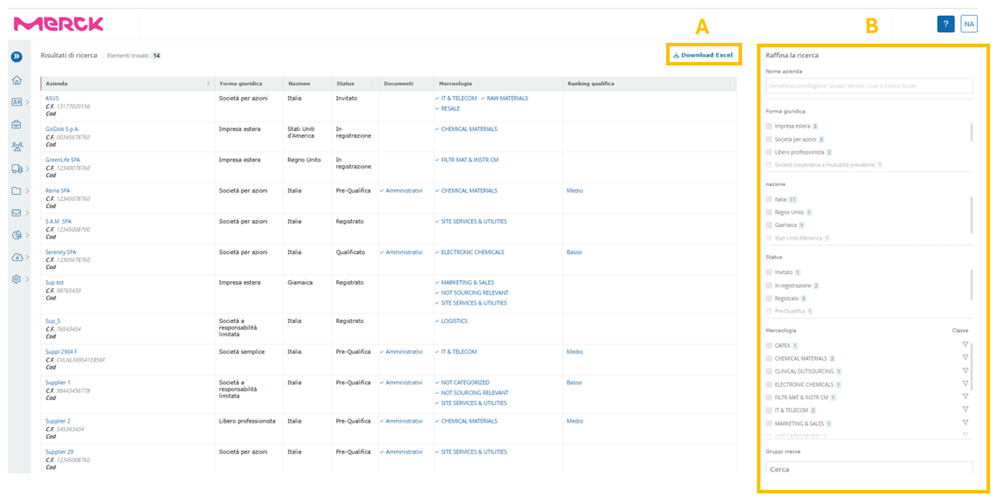
- Ricerca Avanzata: in questa sezione è possibile effettuare delle ricerche specifiche sull’albo fornitori agendo su appositi filtri di ricerca (B) (rif. Figura 14):
- Nome Azienda
- Stato Reminder
- Forma Giuridica
- Nazione
- Status
- Merceologia
- Classe
- Gruppo merce
- Documenti
- Ranking di qualifica
Mentre, con il pulsante “Download Excel” (A), l’utente può effettuare l’export in formato excel dei risultati della ricerca.
Questa risposta ti è stata utile?
Fantastico!
Grazie per il tuo feedback
Siamo spiacenti di non poterti essere di aiuto
Grazie per il tuo feedback
Feedback inviato
Apprezziamo il tuo sforzo e cercheremo di correggere l’articolo